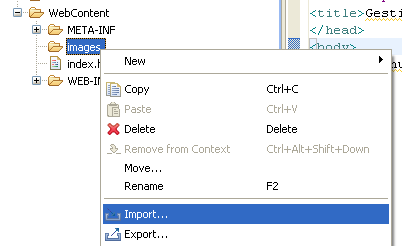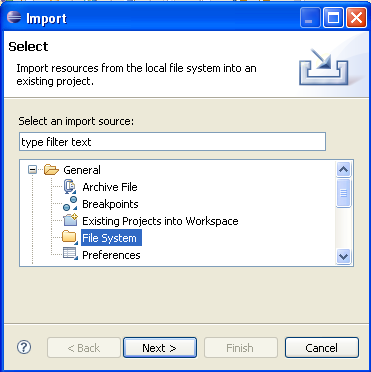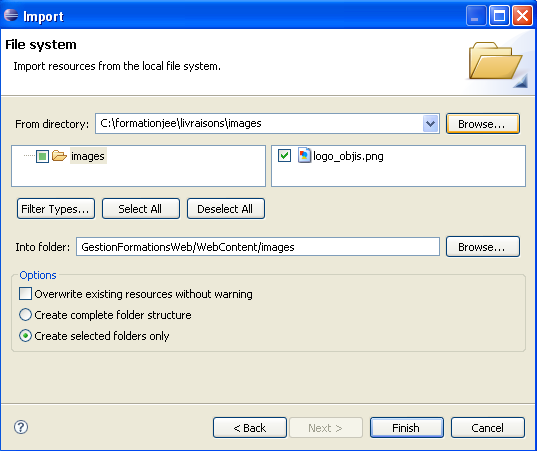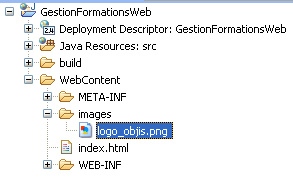
Livrez votre application War avant de la déployer dans le serveur d’application Tomcat. Testez le déploiement de cette application. Enrichissez votre application et déployez à nouveau.
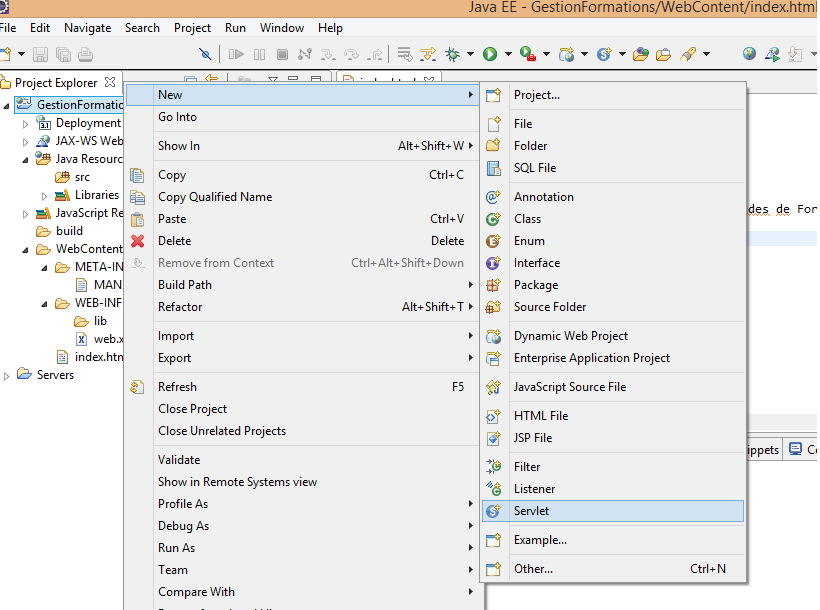
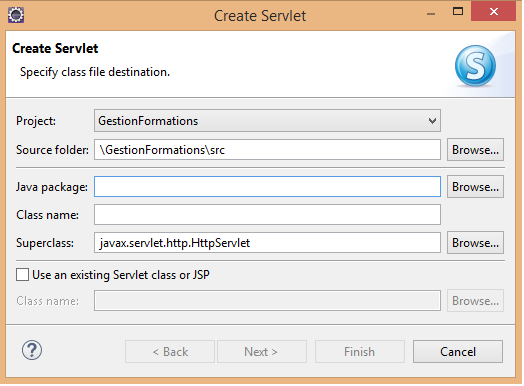
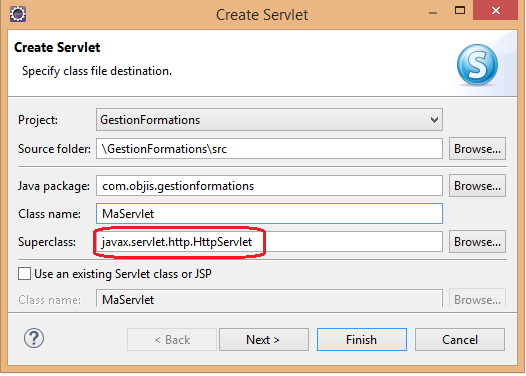
L’étape suivante étant la création de votre premiére servlet.
Objis : spécialiste JAVA depuis 2005
Touchez du doigt notre approche pédagogique (70% de pratique) à travers ce tutoriel. Comme nos clients, contactez-nous (contact@objis.com) pour vos besoins en assistance technique ou en formations sur mesure dans nos locaux, dans vos locaux ou à distance.
ASTUCE –> Soyez informé de la mise à jour de nos tutos ou de la création de nouveaux tutos.
Prérequis
Tutoriel projet de création web dynamique avec Eclipse
Liens utiles
+ de 100 tutoriaux java/jee Objis
Vos premiers pas de programmeur JEE
Objis, spécialiste formation java depuis 2005
Catalogue formations Objis
Objectifs
Comprendre les étapes de création, packaging, déploiement et test d’un projet JEE
Programme
Partie 1 : Modification du fichier index.html
Partie 2 : Création du livrable (war)
Partie 3 : Déploiement dans le serveur Tomcat
Partie 4 : Test avec le navigateur
Durée
25 min
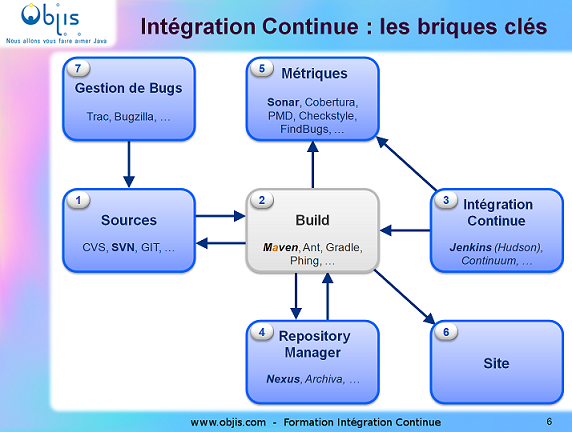
PUBLICITE : votre formation ‘Intégration continue’ avec Objis
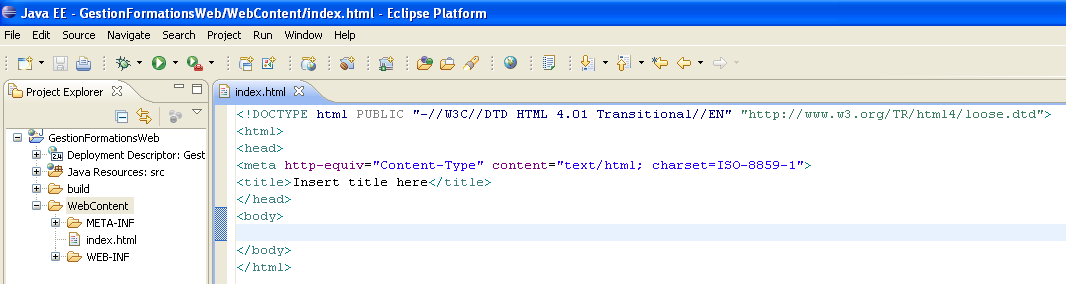
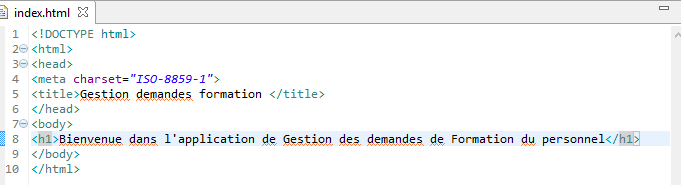
Partie 1 : Modification du fichier index.html
Veuillez modifier le code du fichier index.html comme suit :
Partie 2 : Création du livrable (war)
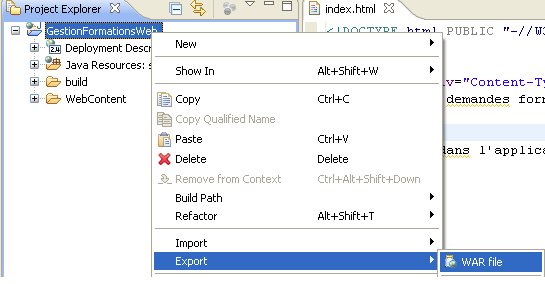
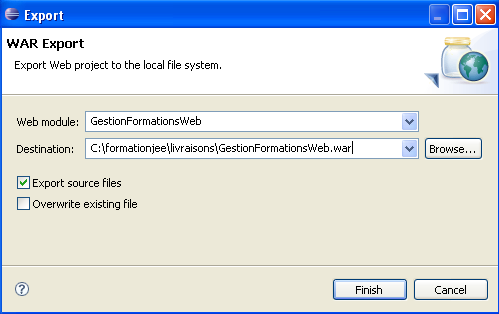
Faites un click droit sur le projet puis Export->War File pour exporter le projet
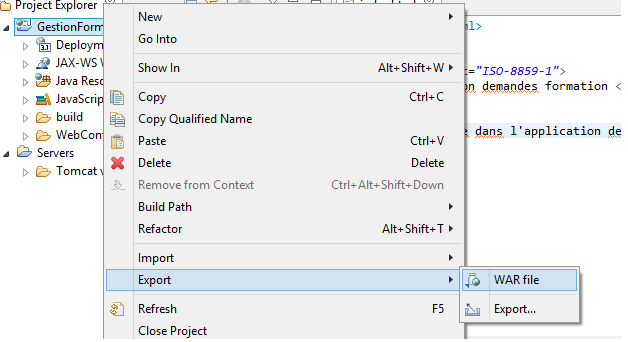
En cliquant sur War File , l’écran ci-dessous apparaît
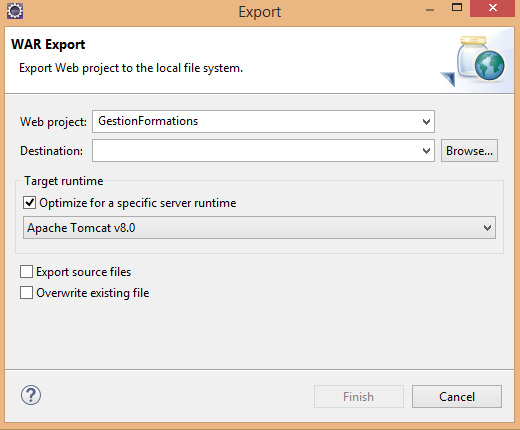
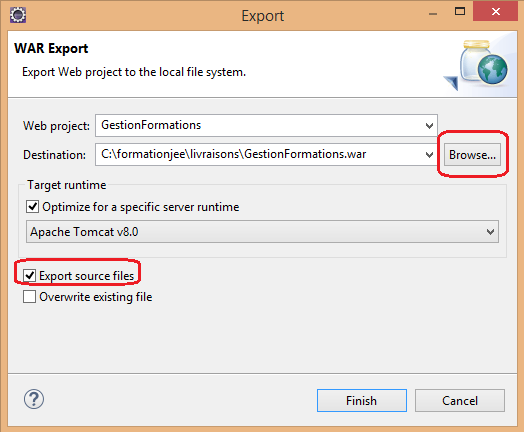
Veuillez choisir la destination où vous devez exporter votre livrable
Remarque :
Nous avons choisi d’exporter les fichiers sources en cochant la case ‘Export source files’
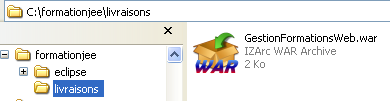
Cliquez sur le bouton Finish et le fichier est créé sur la destination choisie
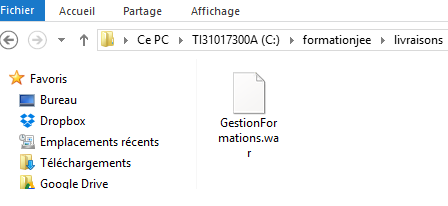
Votre application est livrée. Bravo ! Reste à la déployer dans le serveur tomcat, afin de la rendre accessible à un client léger (navigateur Firefox, Internet Explorer…).
Partie 3 : Déploiement dans le serveur Tomcat
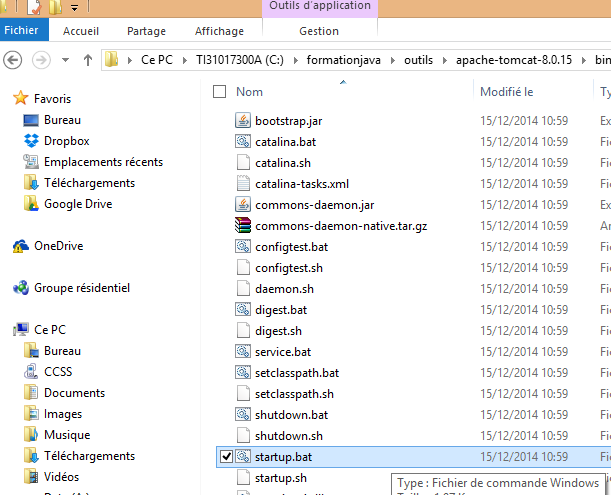
Démarrez le serveur Tomcat (double-cliquez sur bin/startup.bat) :
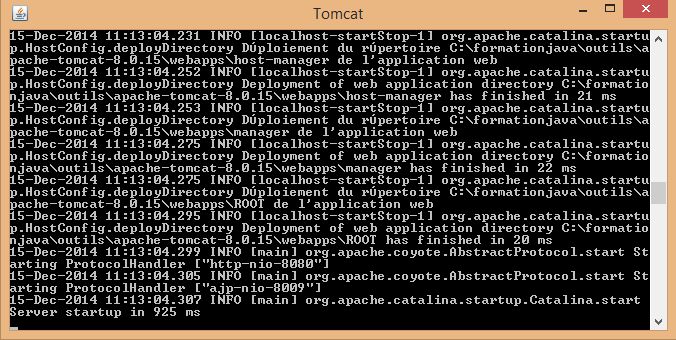
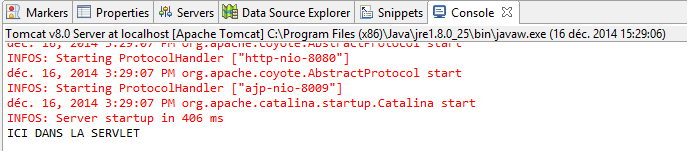
Notez la dernière ligne (INFO : Server Startup in XXXX ms ) prouvant que le serveur est bien démarré et précisant le temps de démarrage en millisecondes .
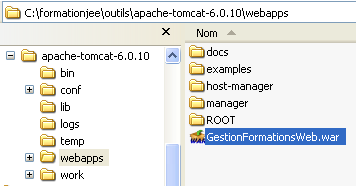
Copiez le fichier C:formationjeelivraisonsGestionFormations.war dans le répertoire webapps de déploiement de Tomcat. Cela revient à déployer l’application.
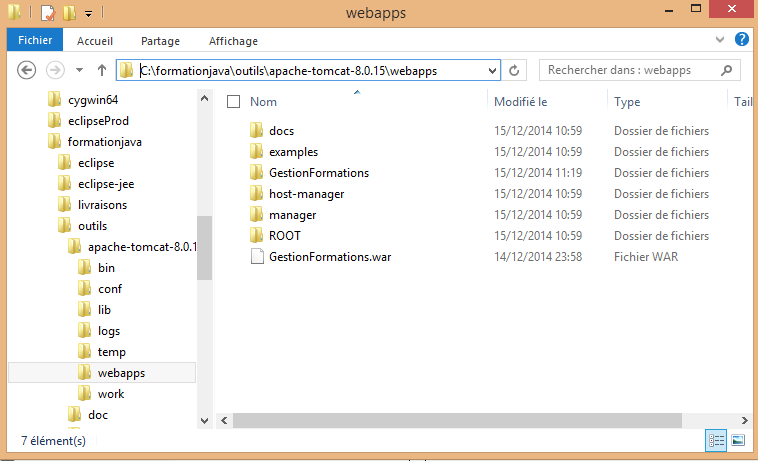
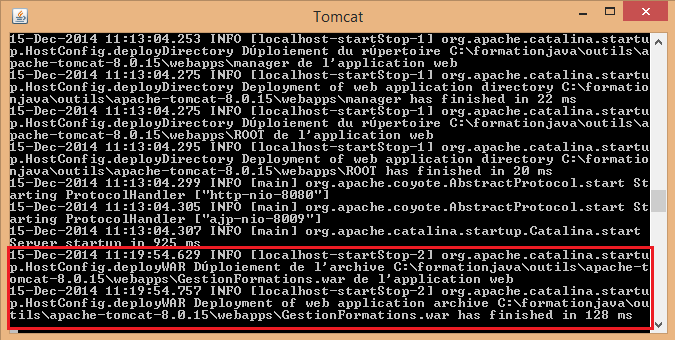
Analysez la console de log Tomcat. En particilier, tomcat vous informe que l’opération de déploiement s’est bien déroulée.
Remarque
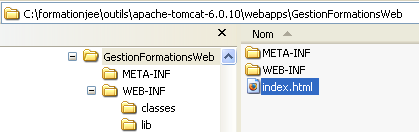
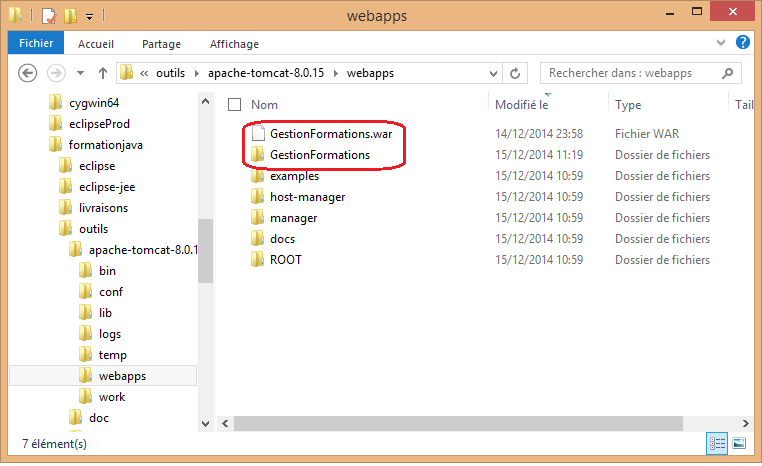
Notez que tomcat a ’dézippé’ le war en créant un répertoire de même nom.
Votre application est désormais bien déployée. Reste à la tester.
Partie 4 : Test avec le navigateur
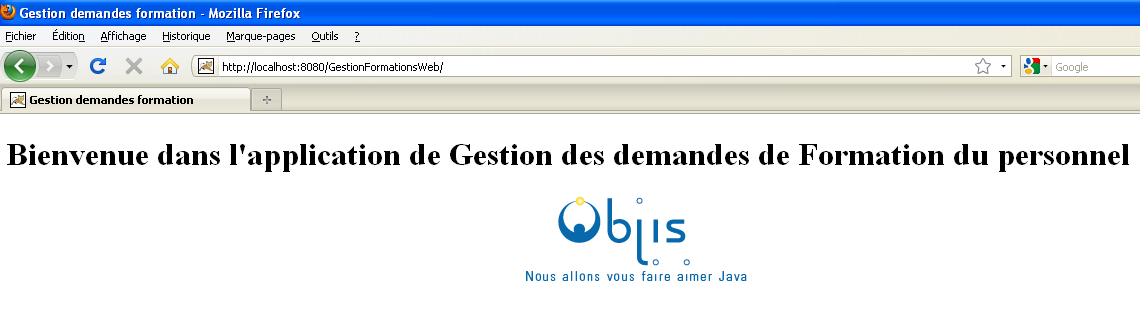
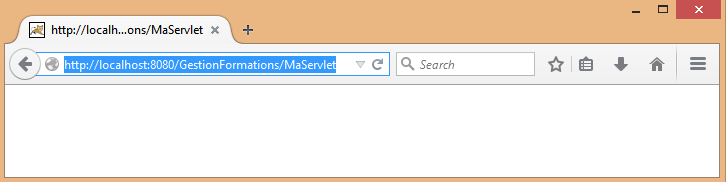
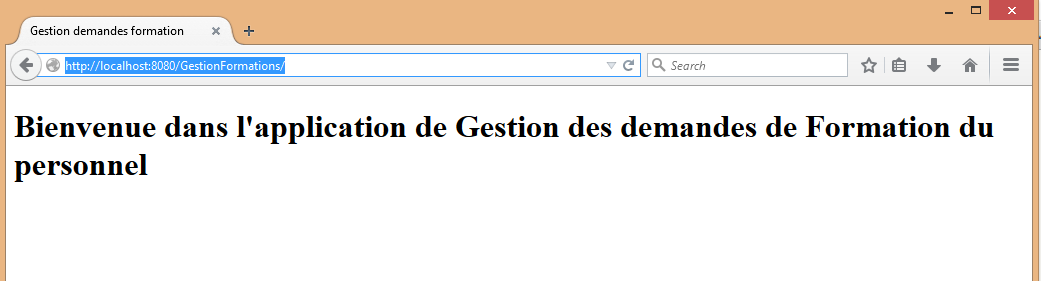
Avec votre navigateur , allez sur l’adresse de l’application : http://localhost:8080/GestionFormations/
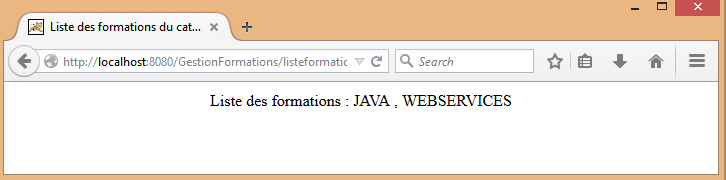
Le résultat s’affiche sur le navigateur .
Conclusion
Dans ce tutoriel vous avez livré votre application war avant de la déployer dans le serveur Tomcat. Dans le prochain tutoriel vous allez apprendre à créer votre premiére servlet .
Votre avis nous intéresse
Vous avez remarqué une erreur ? Vous avez une recommandation pour améliorer ce tuto ? Vous souhaitez nous encourager à partager notre savoir-faire technique et pédagogique ?