
Avec Objis, spécialiste Java depuis 2005, générez une documentation de vos programmes java avec l’outil javadoc.exe, présent dans le répertoire ‘bin’ de votre kit de développement java (JDK). Intégrez javadoc à eclipse. Automatisez la génération de la documentation avec un fichier ant (javadoc.xml) .
Après avoir compris la génération de documentation d’un programme, vous découvrirez comment créer un livrable à votre client avec l’outil jar.
ASTUCE –> Soyez informé de la mise à jour de nos tutos ou de la création de nouveaux tutos.
Auteur
Douglas MBIANDOU. Président Objis . Concepteur formation ‘Nouveautés Java 8 et 9’
Prérequis
Tutoriel Java N°3 : installation Eclipse et premier projet
Objectifs
Comprendre le programme javadoc (JDK)
Comprendre l’intégration de Javadoc dans Eclipse
Automatiser la génération de la javadoc
Programme
Partie 1 : Commentaires Javadoc dans code source java
Partie 2 : Assistant eclipse de génération Javadoc
Partie 3 : Automatisation de la génération javadoc (javadoc.xml)
Conclusion
Durée
20 min
Partie 1 : commentaires javadoc
Le tutoriel JAVA n°3 ‘Installation eclipse’ vous a permis de vous familiariser avec l’environnement de développement eclipse. En particulier, vous avez exécuté dans eclipse votre premier programme java.
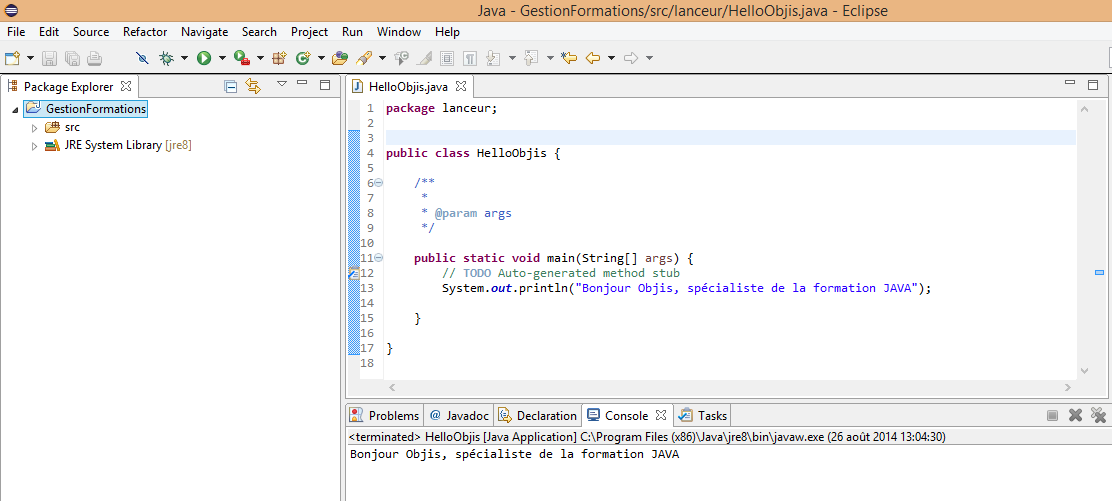
Modifiez le programme ci-dessus de la façon suivante.
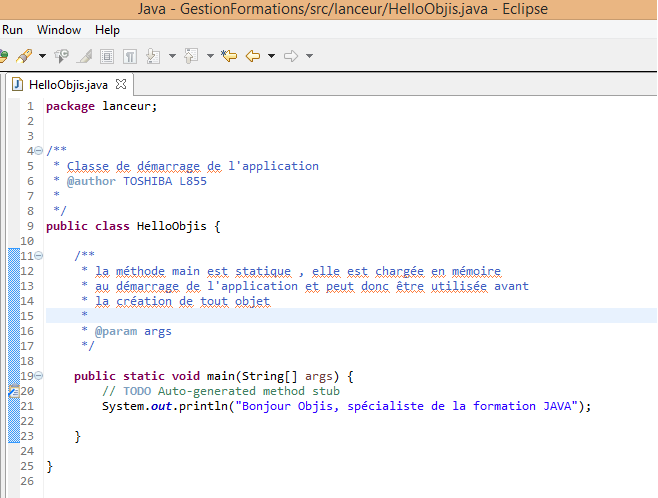
— Quelles sont les modifications apportées ?
— Expliquez le commentaire javadoc associé à la classe, ainsi que le commentaire javadoc associé à la méthode main().
— Analysez l’impact du raccourci clavier suivant : Alt+Shift+J
— Montrez que ce raccourci est précisé dans la liste des raccourcis Eclispe : Ctrl+Shift+L
Partie 2 : Génération Javadoc
Dans cette partie vous allez utiliser un assistant de création de la document javadoc de l’application.
Sélectionnez le projet en cours et faire menu « Project/Generate javadoc »
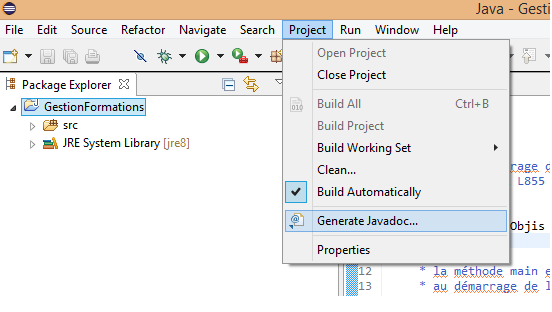
Dans l’écran qui suit la sélection « Project/Generate javadoc » : .
Dans la section ‘Javadoc Command’ , fournissez le chemin vers l’exécutable utilisé pour la génération de la javadoc, c’est à dire de l’éxécutable javadoc.exe qui se trouve dans le répertoire ‘bin’ du jdk . Par exemple le chemin ‘C:Program FilesJavajdk1.8.0_11binjavadoc.exe‘
Sélectionnez la visibilité ‘private’ afin de créer la documentation de toutes les classes de l’application.
REMARQUE le répertoire par défaut ‘doc’ de destination des fichiers HTML de javadoc.
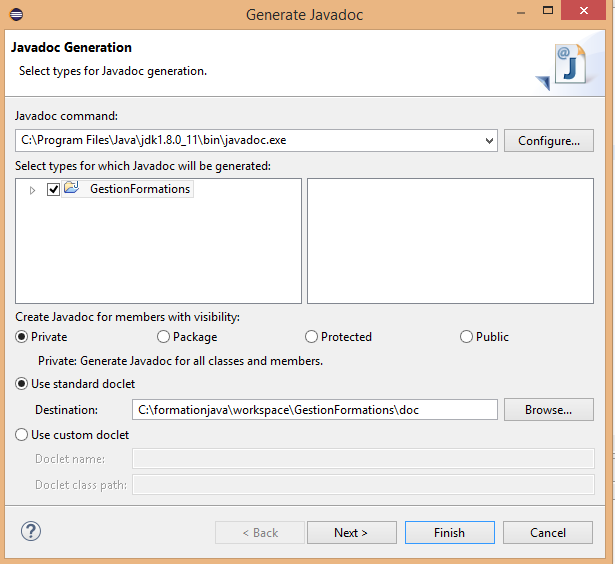
Cliquez sur le bouton ‘Next’. L’écran suivant apparaît
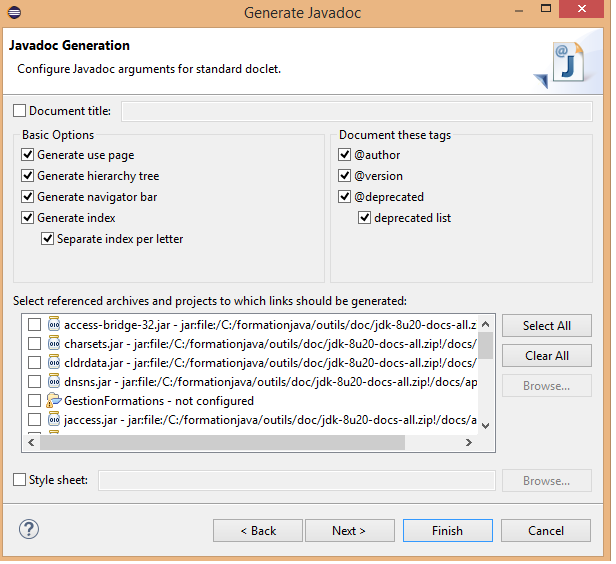
QUESTION : à quoi servent les tags javadoc @author , @version et @deprecated ?
Cliquez sur le bouton ‘Next’. L’écran suivant apparaît
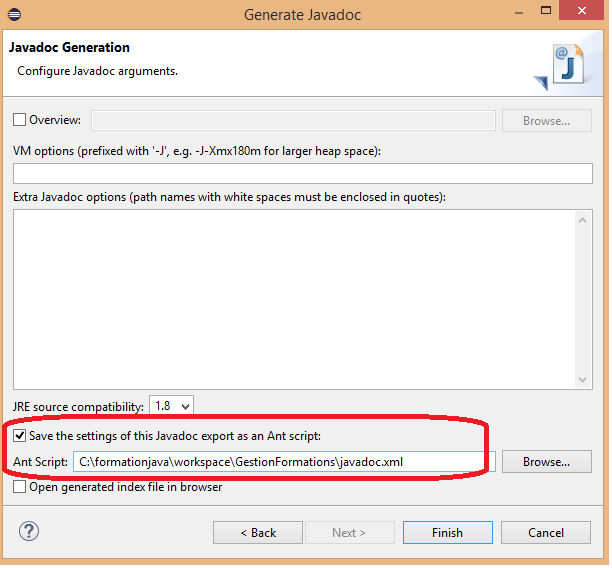
Cocher l’option ‘Save the settiings of this javadoc export as an Ant script’. Cela permet d’enregistrer la configuration de génération javadoc dans un script ant.
Pour regénérer la javadoc ultérieurement, il suffira d’exécuter le script (click droit sur le script javadoc.xml / Run / Ant Build)
Cliquez sur le bouton ‘Finish’.
L’écran suivant apparaît.
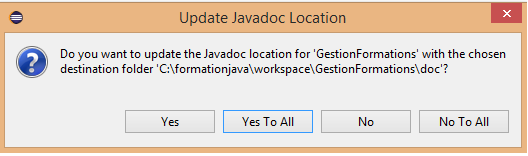
Validez (Bouton YES) ce message,qui informe de la création du répertoire doc.
Le message suivant apparaît, informant de la création du fichier ANT javadoc.xml, clé de l’automatisation des futures javadoc
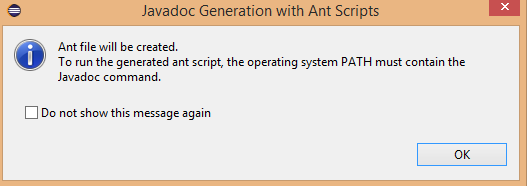
Cliquez sur OK
le répertoire ‘doc’ et le fichier javadoc.xml apparaissent dans le worskpace.
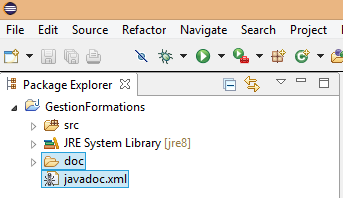
REMARQUE : vous n’avez pas besoin ici de comprendre le contenu du fichier javadoc.xml. Pour une compréhension de ANT, découvrez nos tutoriaux ANT.
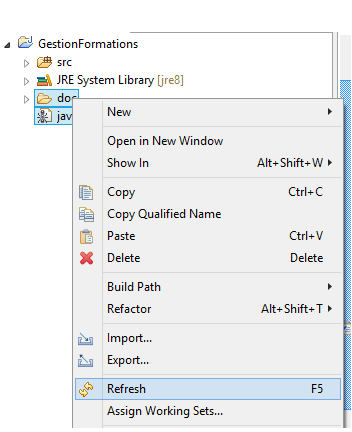
Click droit / Refresh sur le répertoire ‘doc’
voir le contenu du répertoire doc
La javadoc du projet apparaît.
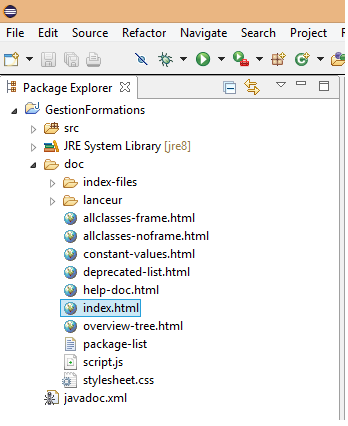
Double-click sur fichier ‘index.html’
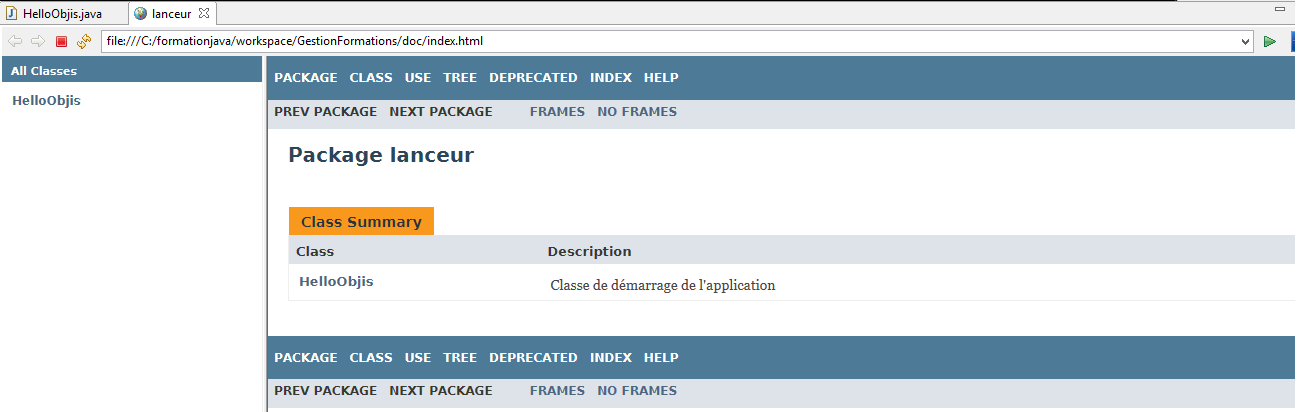
Cliquer sur le lien de la classe ‘HelloObjis’
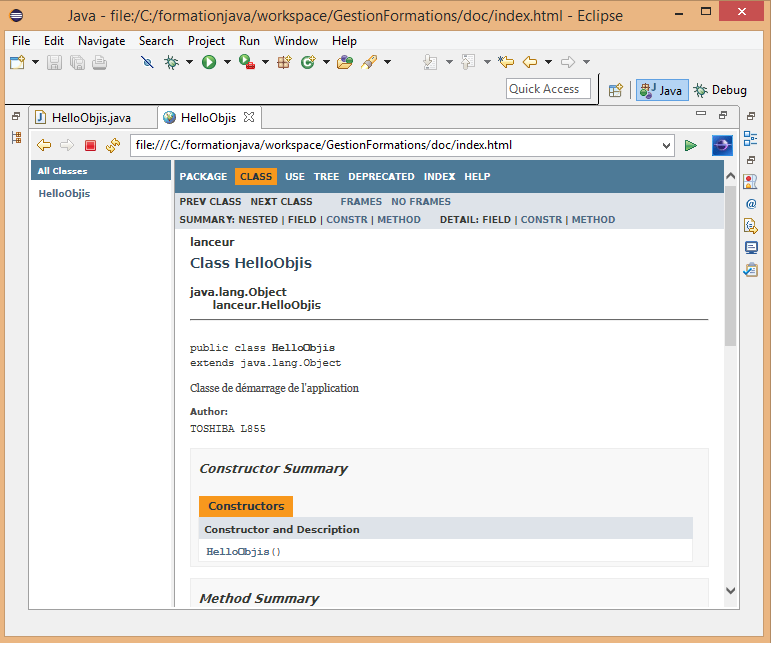
Partie 3 : automatiser la génération
Modifier le commentaire de la classe
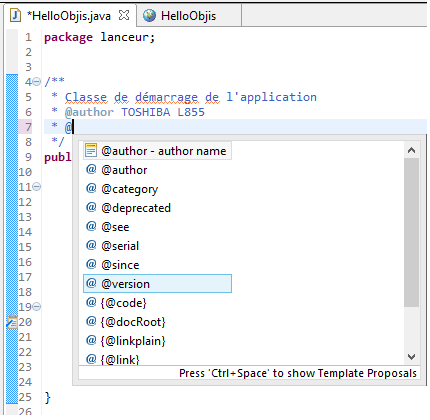
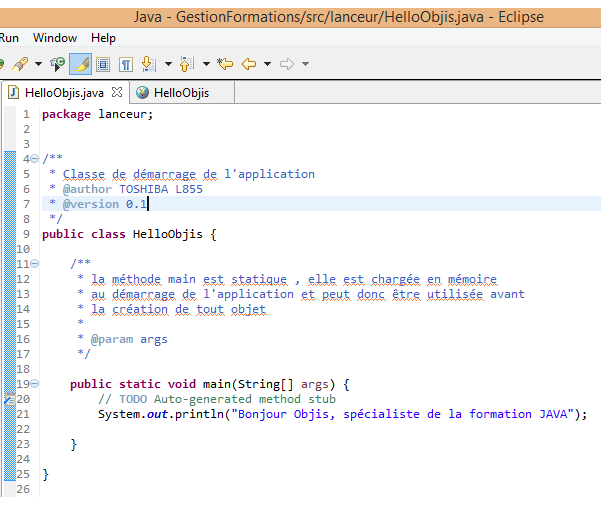
Click droit sur le script javadoc.xml / Run / Ant Build
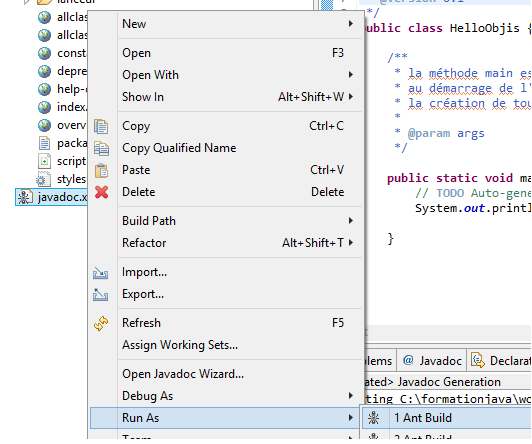
Le script de génération de la javadoc se lance :
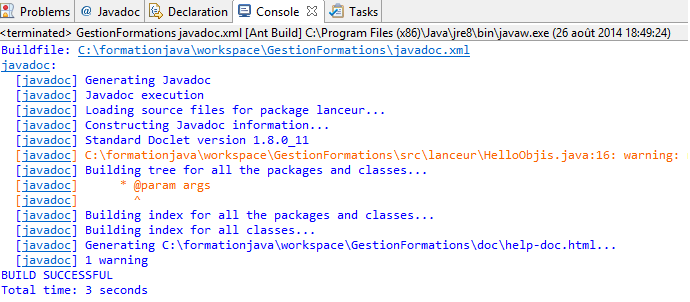
La javadoc est régénérée avec nos options.
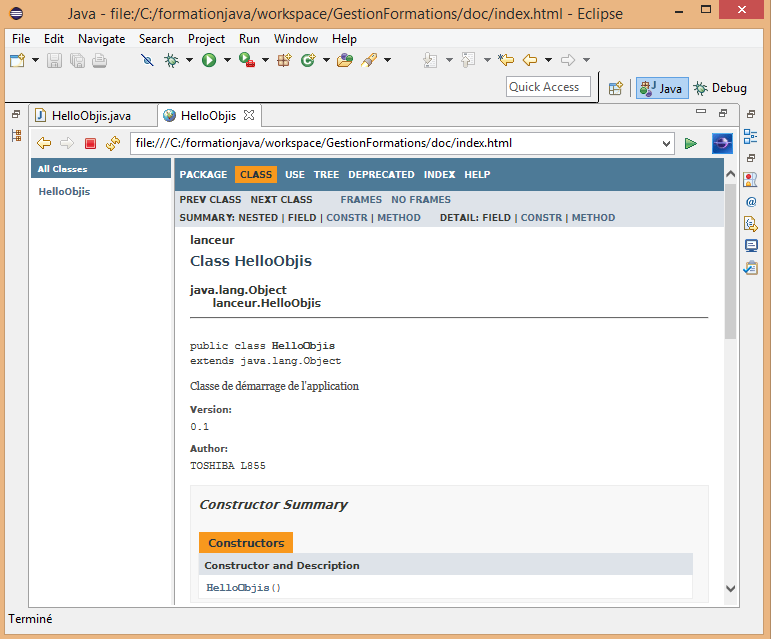
Notre modification de commentaire avec la version a été prise en compte.
Conclusion
Ce tutoriel vous a permis de vous familiariser avec la création de documentation de code source java avec l’outil javadoc.exe et l’environnement de développement eclipse.
Le tutoriel suivant ‘Tutoriel JAVA N°7 : création d’archives JAR’ permettra de vous familiariser avec la création d’archives JAR dans l’environnement de développement eclipse.
Votre avis nous intéresse
Vous avez remarqué une erreur ? Vous avez une recommandation pour améliorer ce tuto ? Vous souhaitez nous encourager à partager notre savoir-faire technique et pédagogique ?
Donner votre avis sur ce Tuto objis.com
Professionnels : maîtrisez les nouveautés Java 8 et 9 !
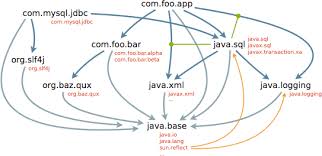 A travers notre nouvelle formation Nouveautés Java 8 et 9 (durée 4 jours) conçue par l’auteur de ce tutoriel, découvrez par la pratique le nouveau système de Modules Java 9 (Encapsulation forte + Intercafes + Dépendances explicites) ainsi que les spécificités de Java 8 (Streams, Lambda, Optional…). Maîtrisez également la méthodologie de migration de votre code vers Java 9. Un sérieux atout pour votre employabilité et l’évolution de votre carrière professionnelle !. Contactez-nous dès maintenant !


