
 Avec Objis, spécialiste Java depuis 2005, maîtrisez l’installation de l’environnement de développement (IDE) Eclipse. Comprenez les notions clés d’éclipse : vue, perspective, plugin. Créez votre premier programme java avec Eclipse. Comprenez les différentes versions d’éclipse. Mesurez la valeur ajoutée de l’utilisation d’éclipse par rapport au bloc-note windows.
ASTUCE –> Soyez informé de la mise à jour de nos tutos ou de la création de nouveaux tutos.
Auteur
Douglas MBIANDOU. Président Objis . Concepteur formation ‘Nouveautés Java 8 et 9’
Prérequis
Tutoriel N°2 : votre premier programme Java
Objectifs
Comprendre les limites du Bloc-notes de windows
Comprendre la valeur ajoutée d’Eclipse
Comprendre les différentes versions/tailles d’Eclipse
Comprendre les notions de vues et perspective
Votre premier programme Java…avec eclipse !
Programme
Partie 1 : Téléchargement Eclipse
Partie 2 : Installation
Partie 3 : Lancement
Partie 4 : Vues et perspectives
conclusion
Certification
Durée
30 minutes.
Partie 1 : téléchargement
Allez sur le site de la fondation eclipse : http://www.eclipse.org/
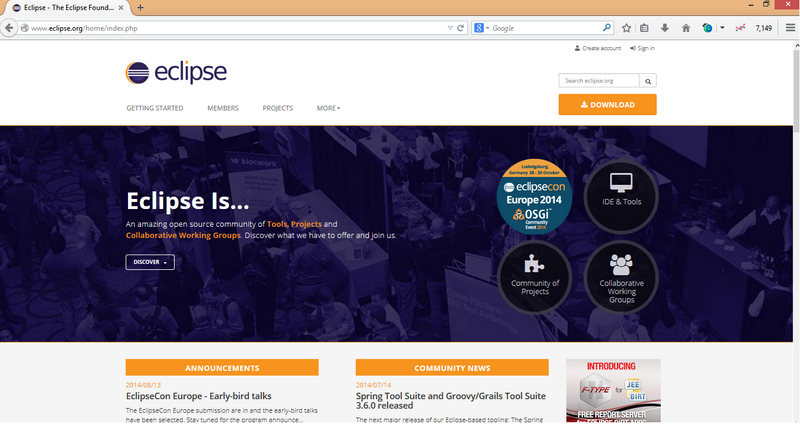
Vous entrez dans l’univers Eclipse…
Cliquez sur le bouton ‘DOWNLOAD’ (bouton orange) à droite.
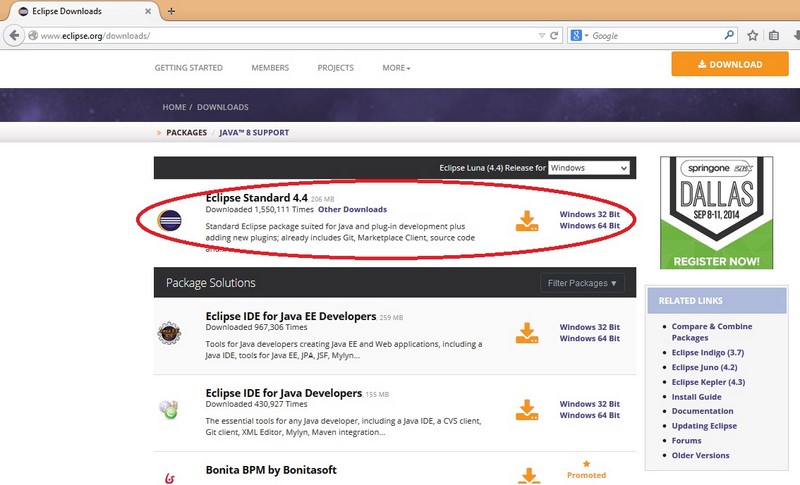
L’écran suivant apparaît, mettant en évidence plusieurs ‘eclipse’ :
— La plus imposante est la version dédiée aux développeurs d’applications java qui s’exécuteront dans un serveur (JEE pour Java Enterprise Editon).
— Celle qui nous intéresse est la version dédiée aux développeurs d’applications Java s’exécutant dans un ordinateur de bureau (JSE pour java Standard Edition)
— la moins imposante est celle qui permet de développer avec d’autres langages que java : C/C++ ou encore PHP.
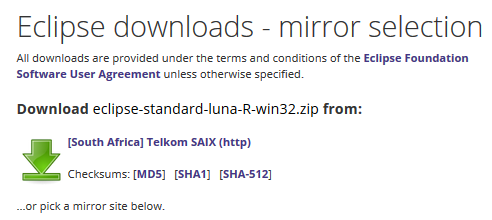
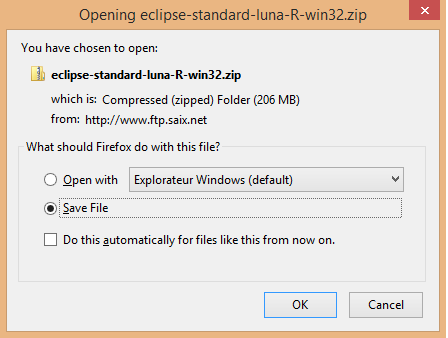
Téléchargez le fichier eclipse-java-ganymede-SR2-win32.zip dans le répertoire c:formationjavaoutilseclipse.
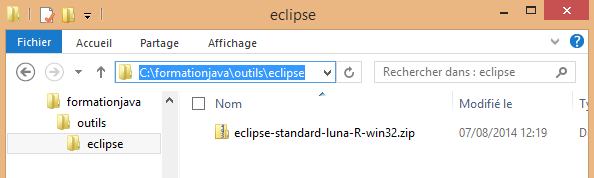
La partie ‘téléchargement d’éclipse’ est terminée.
. Reste à l’installer…
Partie 2 : installation
Dézippez le fichier eclipse-standard-luna-R-win32.zip dans c:formationjava . Vous obtenez un répertoire c:formationjavaeclipse . Vous obtenez une arborescence comme celle-ci.
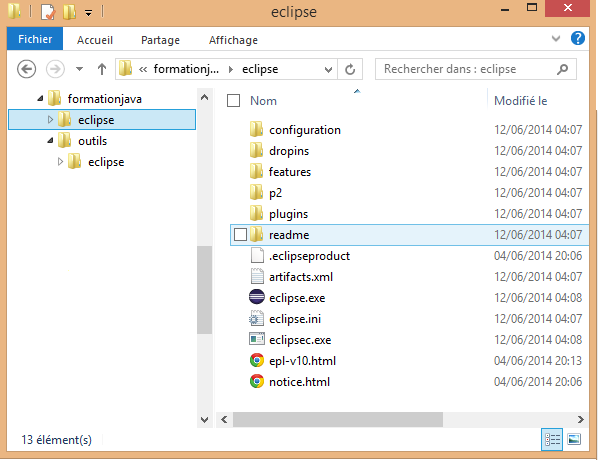
ça y est. Eclipse est installé. Reste à le lancer…
Partie 3 : Lancement
Double-cliquez sur le fichier exécutable eclipse.exe présent dans le répertoire ‘eclipse’. Eclipse se lance…

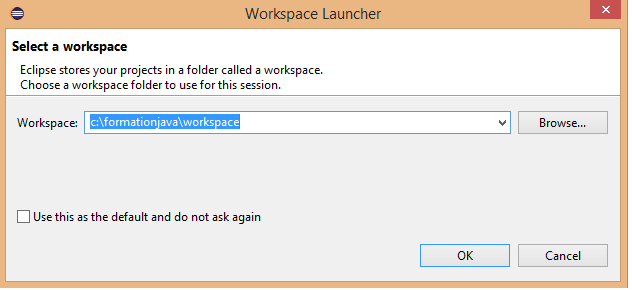
Un écran apparaît ensuite pour vous demander le ‘workspace‘ (Répertoire de travail). C’est dans ce répertoire que eclipse stockera les programmes (*.java) et fichiers de configuration (*.xml, *.properties, …) de vos projets.
Acceptez le répertoire par défaut, ou bien proposez c:formationjavaworkspace. Puis cliquez sur le bouton OK
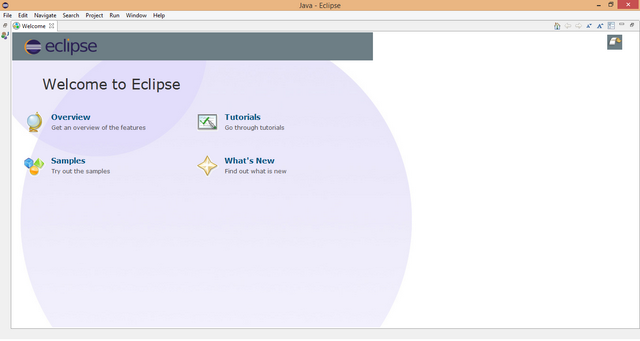
La page d’accueil d’éclipse s’affiche.
QUESTION (Optionnel) : à quoi sert chacune des icones de la page d’accueil ?
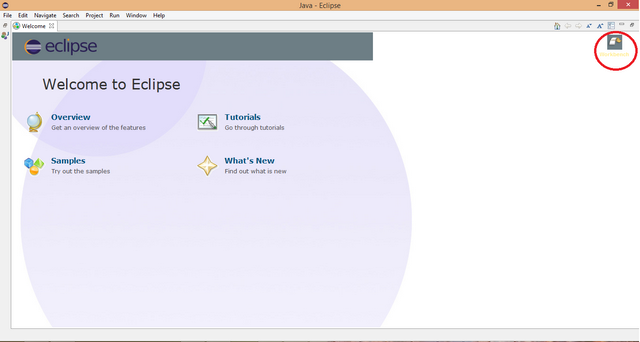
Cliquez sur l’icône représentant une flèche (à droite). L’espace de travail (Workbench) s’ouvre.
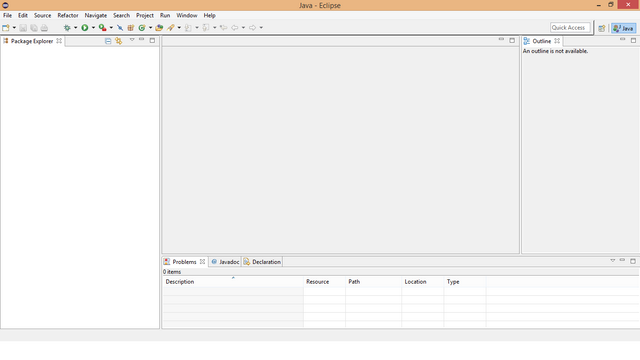
A NOTER : Vous pourrez à tout moment revenir sur la page d’accueil via menu Help/Welcome
ça y est, Eclipse est lancé. Vous êtes prêt à travailler dans de bonnes conditions.
Il vous faut cependant comprendre 2 notions : Perspective et vue
Partie 4 : Vues et perspectives
INFO : Une fois Eclipse installé et lancé, vous vous trouvez dans la ‘perspective’ JAVA .
INFO : Une perspective est en ensemble de ‘vues’.
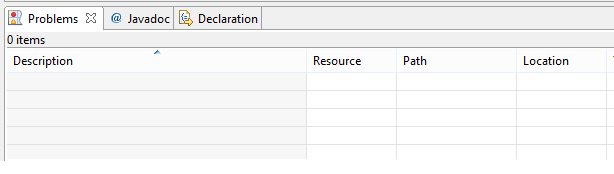
INFO : une vue est une petite fenêtre possédant des informations particulières.
Par exemple vous pouvez voir les vues ‘Problems’, ‘Javadoc’ et ‘Declaration’
Vue console
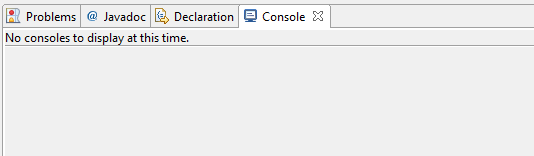
Dans le tutoriel Java n°2 , vous avez travaillé avec l’Invite de commande MS-DOS. Vous allez découvrir l’équivalent dans eclipse, à travers la ‘vue console’ d’eclipse.
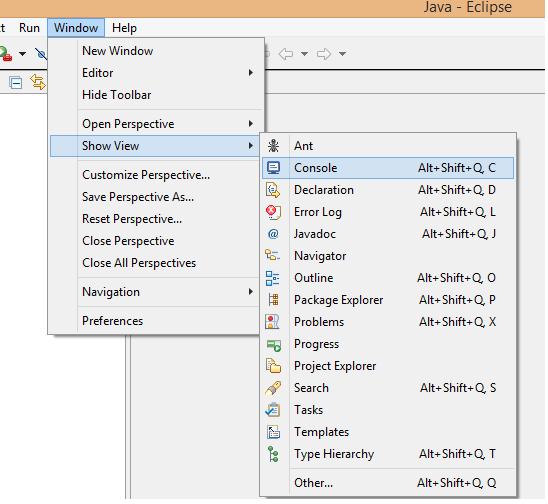
Faire menu window/show view/console . La vue console s’affiche à la suite des autres.
Perspective ‘Debug’
Tôt ou tard vous aurez des problemes qui nécessiteront que vous exécutiez votre code java pas à pas. La perspective DEBUG s’y prête trés bien .
Menu Window/Open perspective/Debug .
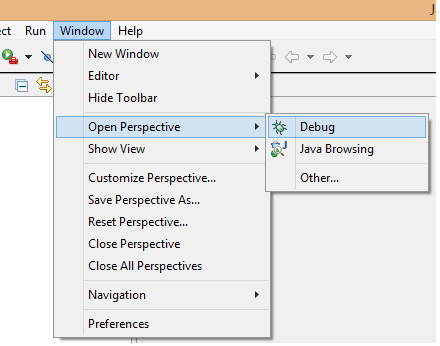
L’écran suivant apparaît
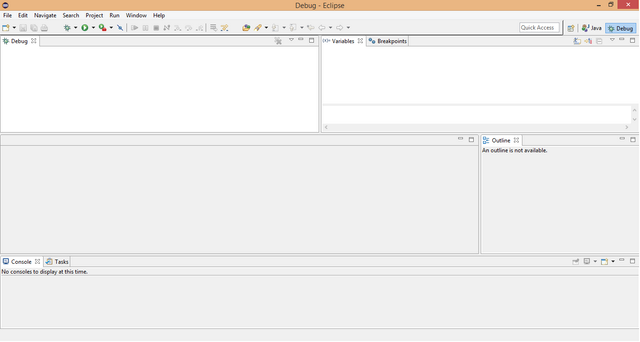
Vous remarquez alors que toute l’environnement Eclipse change de peau. Plusieurs ‘vues’ apparaissent, comme la vue ‘debug’, la vue ‘variables’ ou encore la vue ‘Breakpoint’ (points d’arrêt).
Revenez à la perspective ‘JAVA’ cliquez en haut à droite sur JAVA, ou alors Menu Window/Show perspective/Java
Connaître la version d’éclipse installée
A partir de votre interface Eclipse, faîtes Menu Help/About Eclipse (A propos d’Eclipse)
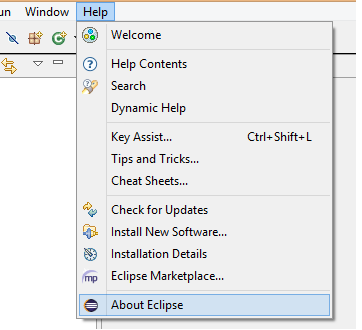
La fenêtre suivante apparaît.
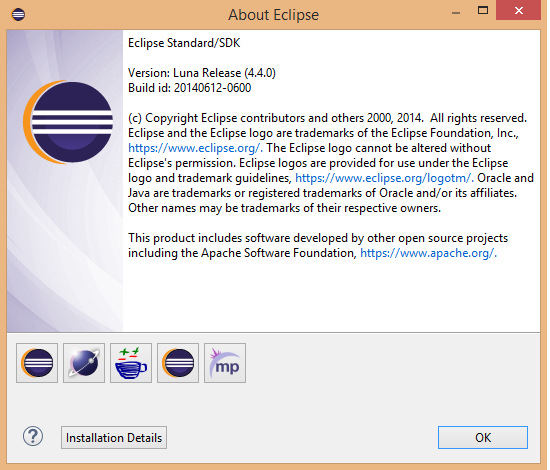
Comme vous le constatez, la version d’Eclipse (ici 4.4.0) apparaît.
Création projet Java
Menu File/new/project
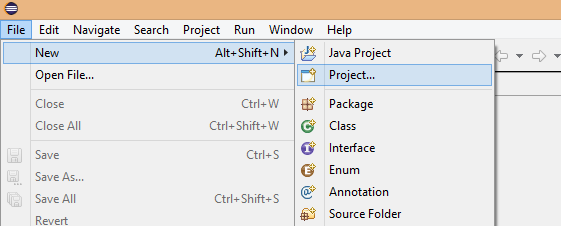
Dans l’écran qui s’affiche, choisir Java Project
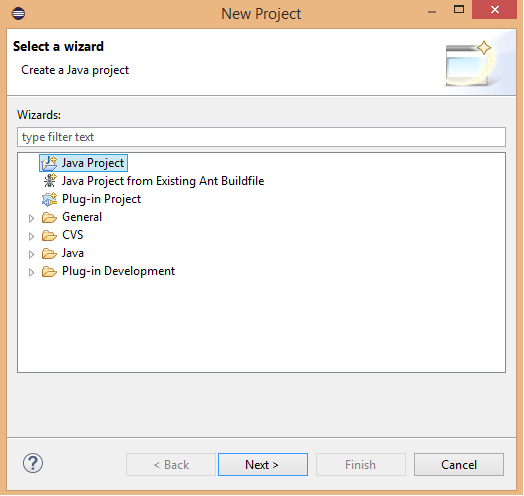
puis bouton ‘Next’ . L’écran suivant s’affiche.
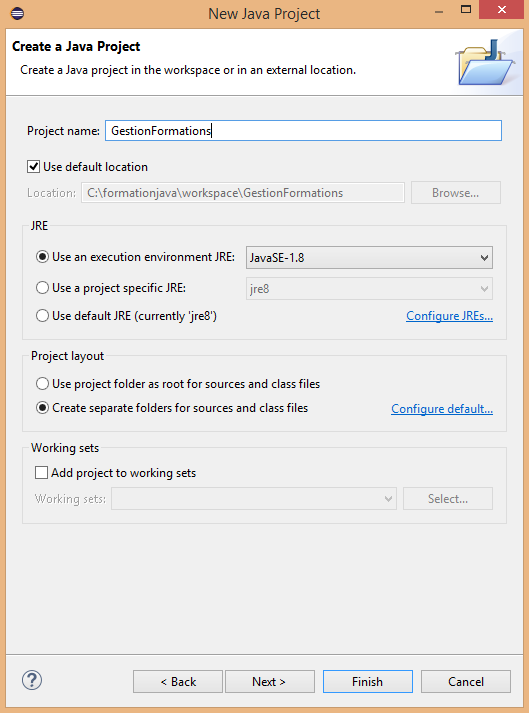
Entrez le nom du projet dans le champ ‘Project name’ . Ici ‘GestionFormations‘ .
REMARQUE : Eclipse a identifié l’environnement Java pré-installé sur votre ordinateur (ici jre 8)
Sélectionnez ‘Use Default JRE’ , pour les autres options vous pouvez ne pas toucher
REMARQUE : Eclipse par défaut va créer un répertoire spécifique (src) pour les fichiers .java, et un autre répertoire spécifique (bin) ou il mettra les fichiers compilés (*.class)
Cliquez sur Next
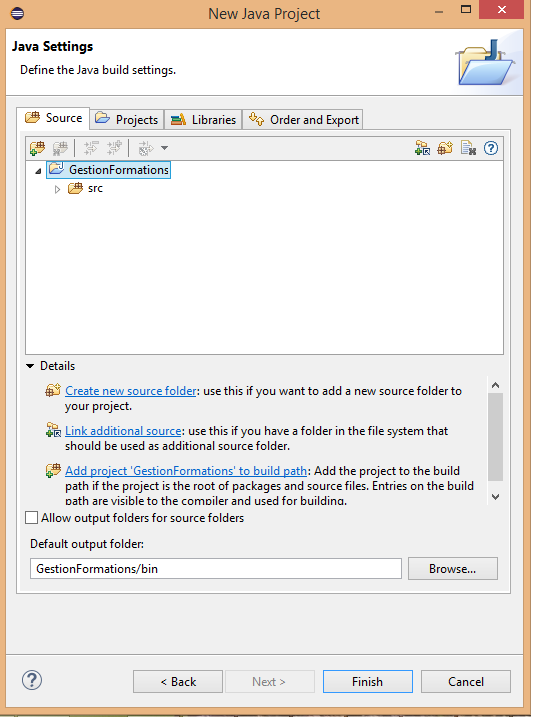
Cliquez sur Finish
Eclipse crée alors le squelette du projet.
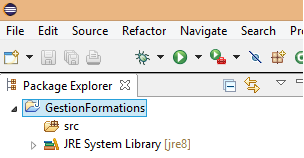
Il vous faut désormais créer un ‘package’ Java dans lequel vous allez ranger/créer la classe principale de l’application.
création d’un package
Cliquez droit sur le projet (GestionFormations) dans la vue ‘project Explorer’ puis new/package
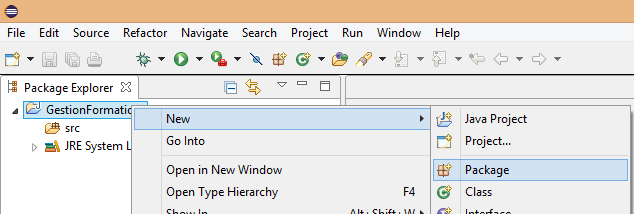
L’écran suivant s’affiche.
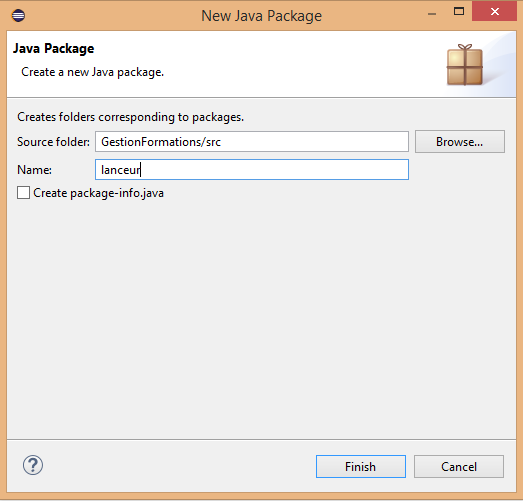
Entrez ‘lanceur’ comme nom de package. Puis cliquez sur le bouton Finish
Eclipse crée alors un package
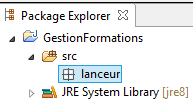
Il vous faut désormais créer une classe principale.
création d’une classe
Cliquez droit sur le package (lanceur) , puis new/class
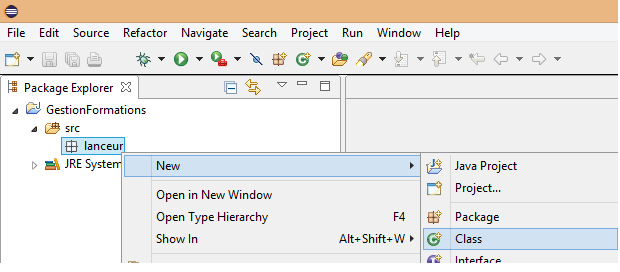
Ecrire le nom de la classe , ici ‘HelloObjis‘
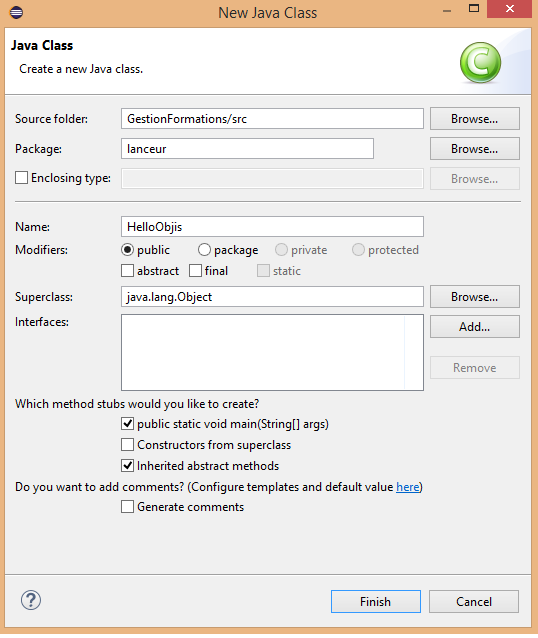
Cochez la case ‘public static void main(Strings [] args)’
Cela aura pour effet de générer pour vous la méthode principale main() que doit avoir toute Application java
Cliquez sur le bouton Finish
Eclipse génère ceci :
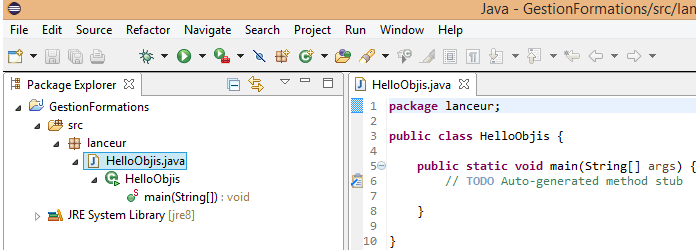
Notez la ligne //TODO , elle permet d’écrire des taches que vous devez faire. Le contenu texte après le ‘TODO’ apparaît dans la vue ‘Taches’ (Window/Show view/Other/Tasks)
Ajout de code
Ajoutez la ligne suivante juste en dessous de la ligne // TODO
System.out.println(« Bonjour Objis, spécialiste de la formation JAVA »);
Lancement de l’application
cliquez-droit sur la classe HelloObjis , puis Run As / Java Application
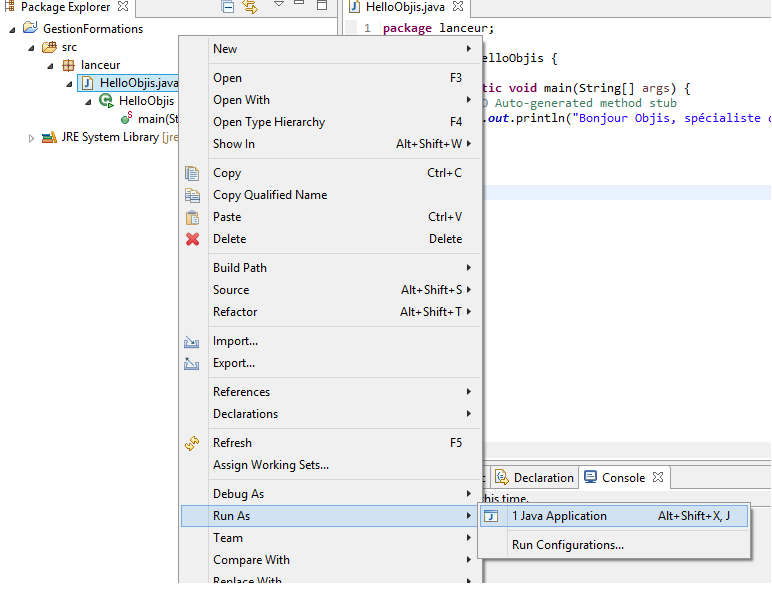
Le résultat suivant apparaît dans la vue ‘console’
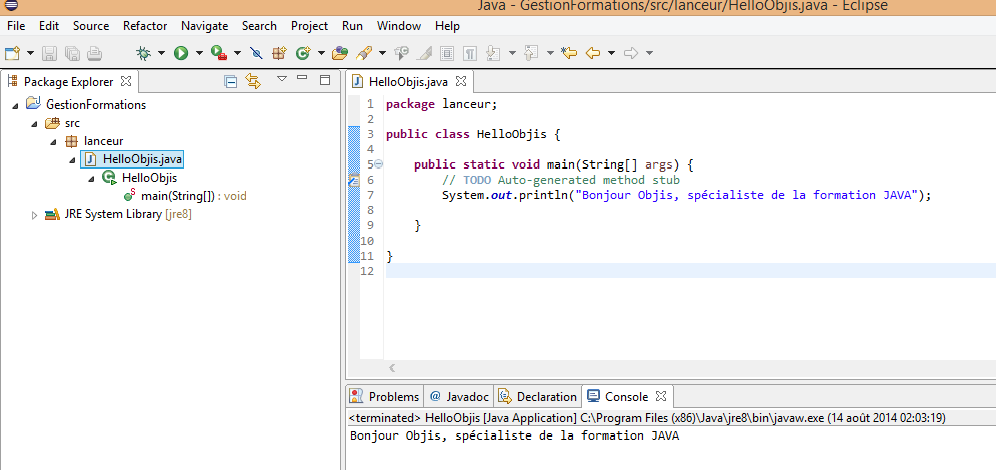
Vous avez exécuté le programme dans Eclipse. Bravo !
Correction
Conclusion
Dans ce tutoriel java numéro 3 d’Objis, vous avez téléchargé, installé puis utilisé l’environnement de développement Eclipse pour développer votre premier programme java : HelloObjis.java.
L’environnement de développement Eclipse (tout comme ses concurrents NetBeans, Intellij, Jbuilder, jEdit…) augmente votre productivité grace à plusieurs outils comme la coloration syntaxique, les vues , les perspectives, la compilation automatique….
Dans le tutoriel java N°4 ‘documentation d’un programme avec Javadoc’, vous allez apprendre à intégrer la Javadoc JavaSE dans Eclipse.
Votre avis nous intéresse
Vous avez remarqué une erreur ? Vous avez une recommandation pour améliorer ce tuto ? Vous souhaitez nous encourager à partager notre savoir-faire technique et pédagogique ?
Donner votre avis sur ce Tuto objis.com
Professionnels : maîtrisez les nouveautés Java 8 et 9 !
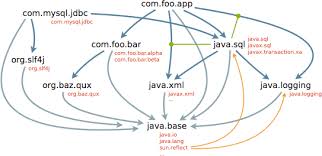 A travers notre nouvelle formation Nouveautés Java 8 et 9 (durée 4 jours) conçue par l’auteur de ce tutoriel, découvrez par la pratique le nouveau système de Modules Java 9 (Encapsulation forte + Intercafes + Dépendances explicites) ainsi que les spécificités de Java 8 (Streams, Lambda, Optional…). Maîtrisez également la méthodologie de migration de votre code vers Java 9. Un sérieux atout pour votre employabilité et l’évolution de votre carrière professionnelle !. Contactez-nous dès maintenant !


