
=/tutoriel-java-installation-java-jdk-8/
INFO : La version JDK8 de ce tutoriel
est disponible ICI
Maîtrisez l’installation du kit de développement Java 6 (JDK 6). Téléchargez le JDK à partir du site d’Oracle et installez-le pas à pas. Comprenez la différence entre environnement d’exécution (Java Runtine Environment – JRE) et environnement de développement (Java Development Kit – JDK). Testez votre installation java 6 et analysez l’arborescence du JRE / JDK. Découvrez enfin l’alternative OpenJDK.
La réussite de l’installation du JDK est indispensable pour réaliser votre premier programme JAVA
Objis : spécialiste JAVA depuis 2005
Touchez du doigt notre approche pédagogique (70% de pratique) à travers ce tutoriel. Comme nos clients, contactez-nous (contact @ objis.com) pour vos besoins en assistance technique ou en formations sur mesure dans nos locaux, dans vos locaux ou à distance.
ASTUCE –> Soyez informé de la mise à jour de nos tutos ou de la création de nouveaux tutos.
Prérequis
Aucun. Que vous soyez novice en programmation ou que vous ayez déja une expérience en programmation (c, c++, Visual Basic, Delphi…), tout commence ici.
Liens utiles
Objectifs
Comprendre le rôle du ‘Java Development Kit‘ (JDK)
Télécharger le JDK à partir du site d’Oracle
Installer pas à pas la version 6 du JDK
Tester l’installation du jdk6
Comprendre les répertoires du JDK6
Identifier les 4 outils clés : javac , java, jar, javadoc
Comprendre l’alternative : OpenJDK
Programme
Partie 1 : rôle du jdk
Partie 2 : téléchargement du jdk
Partie 3 : installation pas à pas du jdk 6
Partie 4 : analyse arborescence jdk
Partie 5 : test de l’installation du jdk
Partie 6 : Comprendre l’alternative : OpenJDK
conclusion
Durée
25 min
PUBLICITE : votre formation ‘Intégration continue’ avec Objis
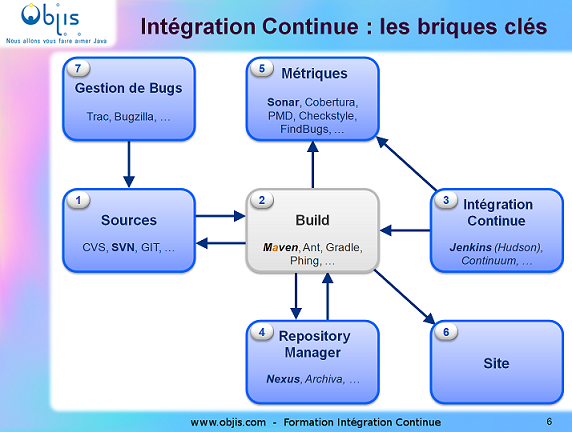
En 5 jours, apprenez à mieux produire en équipe des applications Java robuste, maintenable, sans régression. Mettez en oeuvre les bonnes pratiques de codage. Mesurez en continue la qualité de votre code à travers des indicateurs clés visuels. Maîtrisez les maillons d’une chaîne d’intégration continue.
Partie 1 : rôle du JDK
Le JDK (Java Development Kit en anglais, Kit de Développement Java en Français) représente l’outillage indispensable au développeur Java. Ce kit contient les outils nécessaire programmer en java, exécuter ses programmes java, tester ses programmes java et livrer ses programmes java à ses clients.
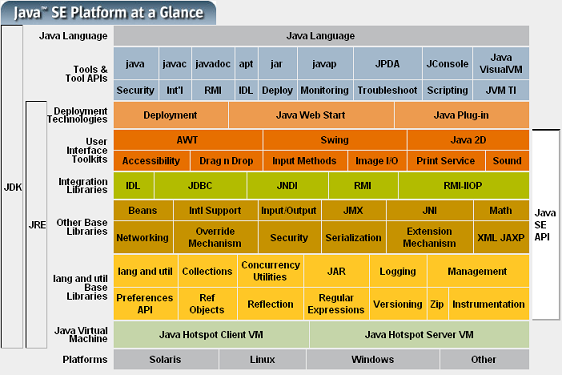
Un programmeur Java ne peut pas programmer sans JDK. Un programmeur Java ne connaissant pas ou n’utilisant pas le JDK pour ses développement n’est pas un programmeur Java.
Partie 2 : Téléchargement du JDK
Dans cette partie, vous allez télécharger le kit de développement de Sun Microsystem le créateur de Java.
Rendez-vous sur la partie Java site d’Oracle : http://www.oracle.com/technetwork/java
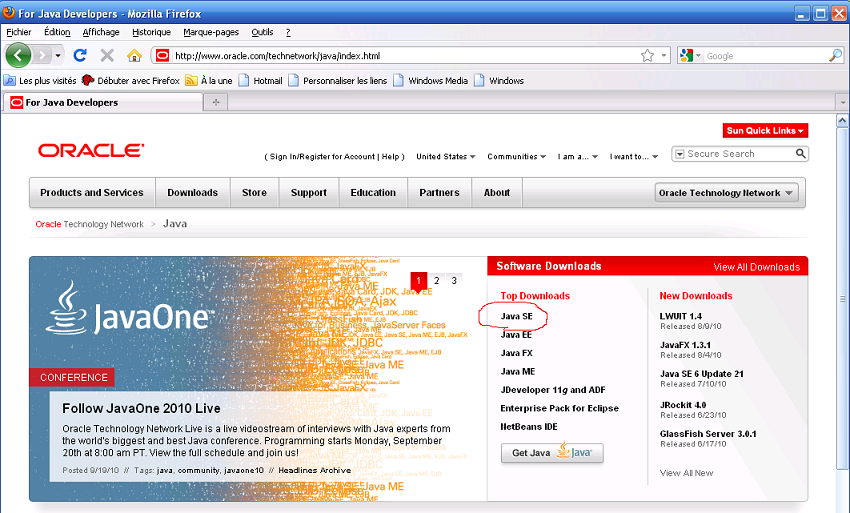
Dans la zone de droite ‘software downloads’, cliquez sur le lien ‘Java SE’ (pour Java Standard Edition). L’écran suivant apparaît.
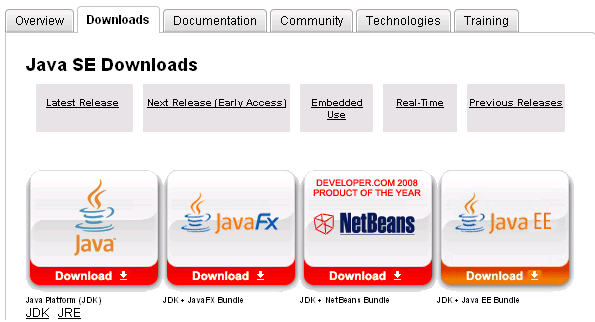
Vous découvrez les 4 produits proposés par Oracle pour développer des applications Java :
— Java : c’est le Kit de développement Java (JDK)
— JavaFX : pour développer des ‘clients Riches’
— Netbeans : environnement de développement (améliore productivité)
— Java EE : kit pour développer des applications web Entreprise
REMARQUE : sous l’icone ‘java’, notez la présence des liens ‘JDK’ et ‘JRE’
ne cliquez pas sur le lien ‘JRE’. Il s’agit du Java Runtime Environment, utile sut tout ordinateur pour l’exécution de programme Java, mais ne disposant pas des outils nécessaire au programmeur Java. Notez qu’il vous sera proposé d’installer lors de l’installation du JDK.
REMARQUE : vous pouvez aussi accéder aux anciennes versions du JDK (JDK5, JDK 1.4) à travers le lien de menu ‘Previous Releases‘.
Cliquez sur l’icône ‘Java’ pour télécharger le JDK. L’écran suivant apparaît.
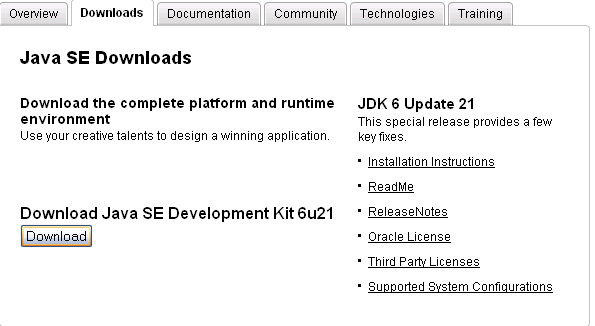
Cliquez sur le bouton ‘download’ sous ‘Download Java SE Development Kit 6u21‘
REMARQUE : Jdk6 u21 = mise à jour N°21 de la version 6 du JDK
L’écran suivant apparaît.
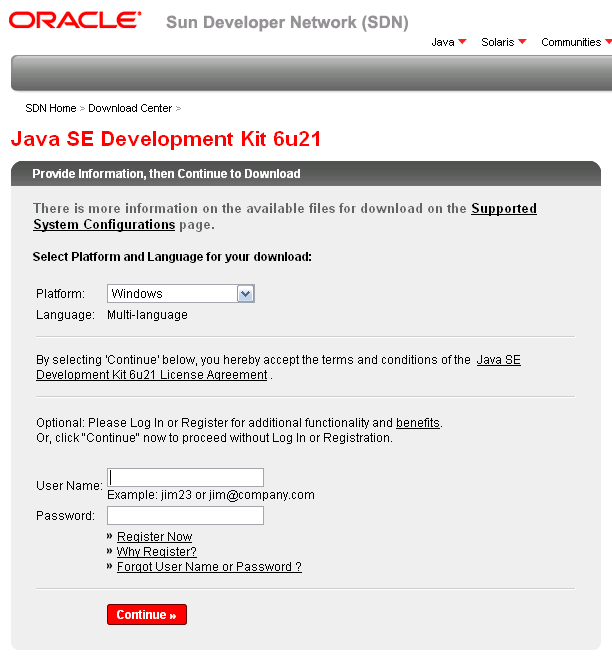
Sélectionnez votre environnement (Windows, linux,…).
REMARQUE : l’acceptation de la licence JDK Oracle’ est implicite.
Cliquez sur le bouton ‘Continue’
Vous arrivez sur la page de téléchargement. Ici c’est un téléchargement pour cible Windows. Le fichier à télécharger est le fichier jdk-6u21-windows-i586-p.exe

Cliquez sur le lien jdk-6u21-windows-i586-p.exe . une fenêtre similaire à celle-ci apparaît.
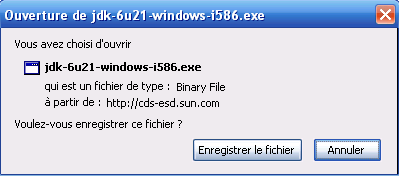
Validez. Le téléchargement commence. Une fois le téléchargement terminé, le fichier est sur votre ordinateur, par exemple dans le répertoire c:formationjavaoutils.
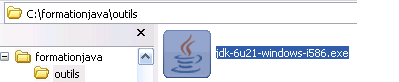
ça y est ! Vous avez téléchargé le Kit de développement d’application Java : me JDK de la société Oracle !
Reste à l’installer…
Partie 3 : installation pas à pas
Double cliquez sur le fichier téléchargé. L’assistant d’installation du JDK se lance. L’écran suivant apparaît.
Après quelques secondes, le bouton Next est disponible.
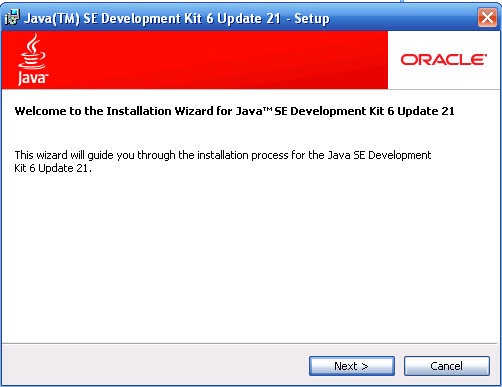
Cliquez sur le bouton ‘Next’ dessus. L’écran suivant (Licence) apparaît.
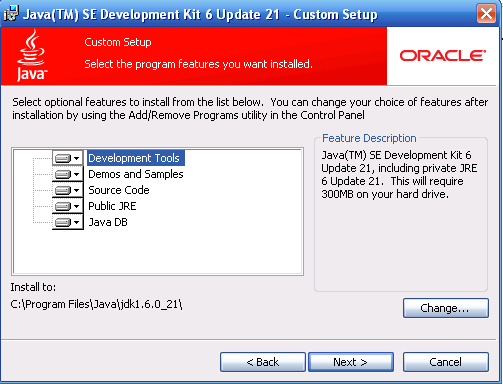
Cet écran vous permet de choisir les modules à installer ou non dont le code source du JDK, des exemples d’application Java, un environnement d’exécution Java (le JRE), et une base de données Java.
L’assistant propose aussi un répertoire d’installation par défaut : C:Program FilesJavajdk1.6.0_21
Cliquez sur ‘Next’. L’installation se poursuit.
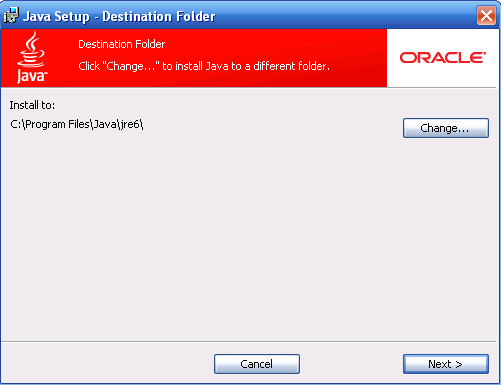
Au moment d’installer un environnement d’exécution indépendant du JDK, l’assistant vous consulte. Acceptez les options par défaut et cliquez sur Next.
Ainsi même si vous supprimez par la suite le répertoire d’installation du JDK (qui contient aussi une JRE), vous pourrez tout de même exécuter des programmes Java sur votre ordinateur.
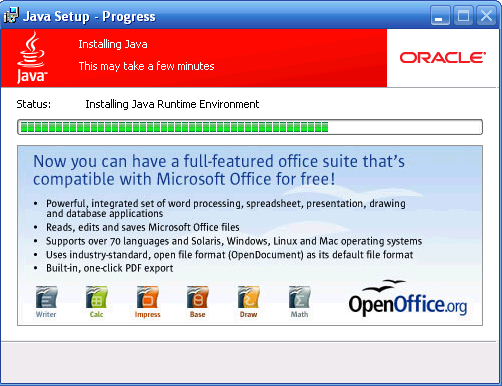
Vous arrivez à l’écran de fin d’installation, qui vous précise que l’installation s’est bien déroulée, et vous propose d’enregistrer votre JDK.
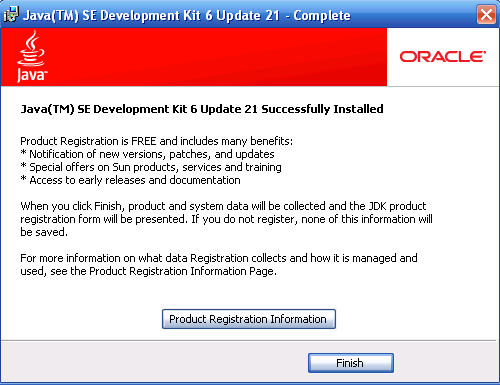
Cliquez sur Finish
L’assistant vous dirige systématiquement vers la page d’enregistrement du JDK. Cet enregistrement n’est pas obligatoire.
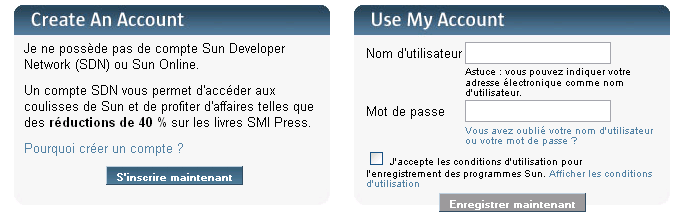
Fermez la fenêtre d’enregistrement, ou bien enregistrez-vous, ce qui vous permettra d’être connu de Sun et d’entrer dans la communauté officielle des developpeurs Java.
L’installation du JDK est terminée.
Partie 4 : Analyse contenu et répertoires du jdk
Vérifiez l’arborescence de votre installation , sous c:Program FilesJava.
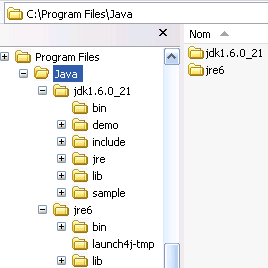
Vérifiez le contenu du répertoire du jdk1.6
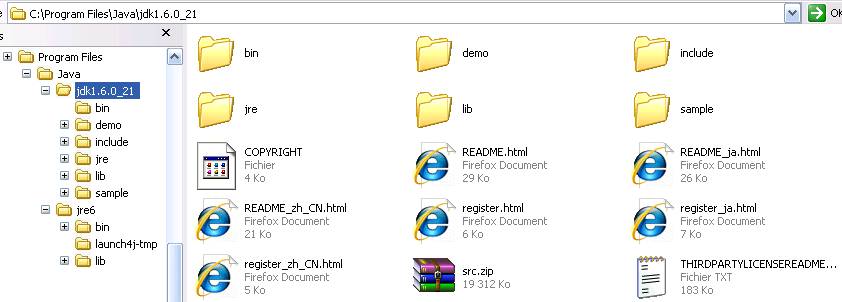
Notez dans un premier temps la présence dans ce répertoire :
— Du fichier src.zip, contenant les sources des classes du JDK
— Du répertoire ‘bin’, contenant tous les outils du JDK
Double-cliquez sur le fichier Readme.html . A partir de ce fichier, répondez aux questions suivantes :
— Qu’est ce que Java DB ? Ou a été installée cette base de données ?
— Où peut ‘on trouver la documentation du JDK ?
— Comment signaler à Sun un Bug trouvé dans le JDK?
— Où trouver la release notes ? Citez 3 améliorations apportées dans la version téléchargée
Analysez le contenu du répertoire ‘bin’. Vous remarquez de nombreux exécutables.
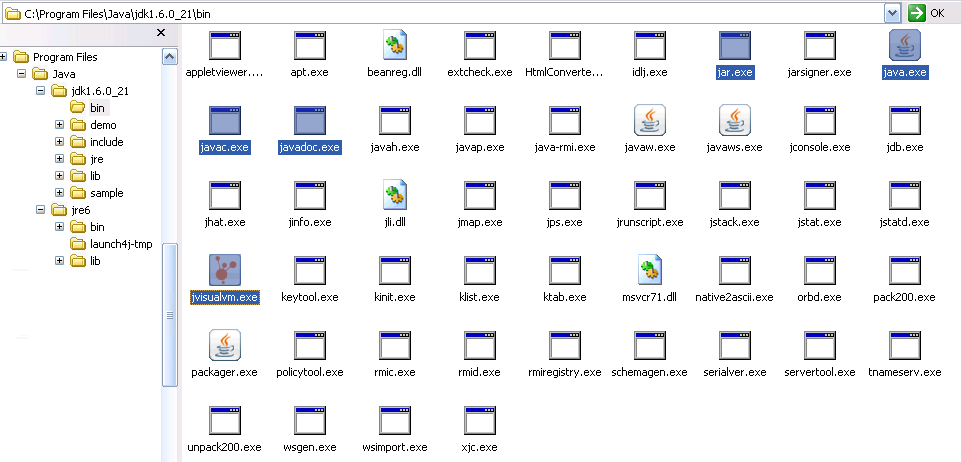
Notez les 5 outils/fichiers exécutables mis en évidence. Ils constitueront les premiers outils que vous apprendrez à utiliser :
— Le compilateur : javac
— La machine virtuelle : java
— L’outil de génération de documentation : Javadoc
— L’outil de création de ‘livrables’ pour vos clients : jar
— L’outil de surveillance de vos applications Java : jvisualvm
QUESTION sécurité : expliquez le rôle des outils suivants : policytool, keytool, jarsigner
QUESTION performance : expliquez le rôle des outils suivants : jps, jmap, jstat, jhat
Partie 5 : test de l’installation
Lancez une fenêtre de commande MS-DOS : Démarrer/Programmes/Accessoires/Invite de commandes. Vous obtenez une fenêtre similaire à la suivante :
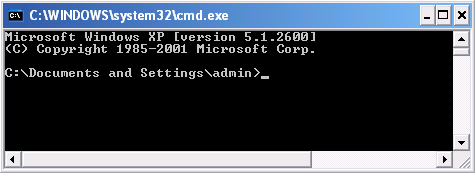
Le petit trait clignotant vous indique qu’il est en attente d’instructions de votre part.
Lancez la commande : javac
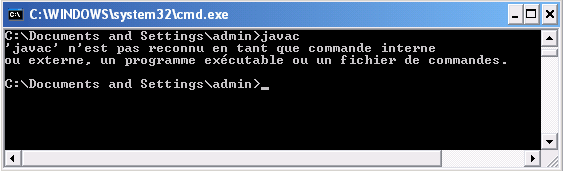
— Que s’est t’il passé ? Eh bien le système ne reconnaît pas cette commande. Pour ce faire, et afin que le système reconnaisse TOUS les outils présents dans le répertoire ‘bin’, vous devez ajoutez ce répertoire à la variable d’environnement ‘PATH’ de votre ordinateur.
Demarrez/panneau de configuration/système/Onglet ‘avancé’
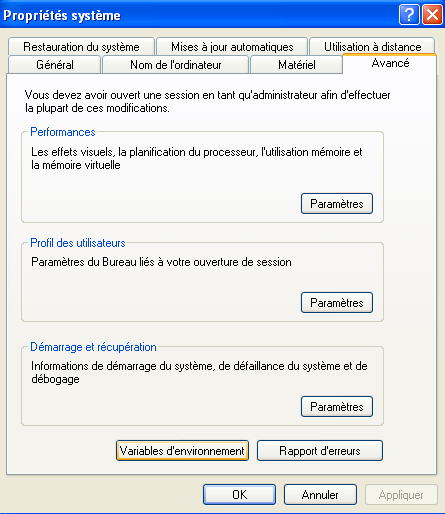
Cliquez sur le bouton ‘variable d’environnement’. Vous obtenez la fenêtre des variables d’environnement, contenant une partir ‘user’ et une partie ‘système’.
Dans la partie ‘user’, cliquez sur ‘nouveau’ . Ajoutez une nouvelle variable PATH et associez la valeur suivante: C:Program FilesJavajdk1.6.0_21bin;%Path% .
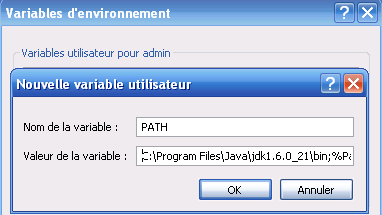
Vous demandez ainsi à votre système d’exploitation de prendre en compte tous les exécutables présents dans le répertoire bin.
Validez (Bouton OK).
Créez une NOUVELLE fenêtre MS-DOS (Oui , une nouvelle). Lancez à nouveau la commande : javac. Le résultat est désormais.
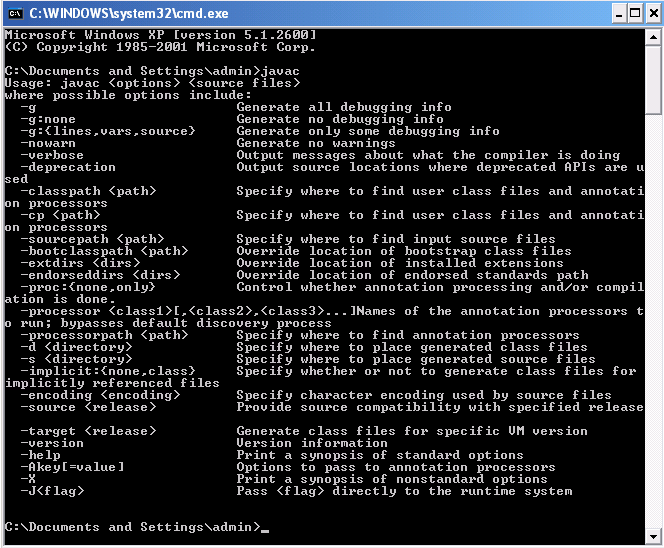
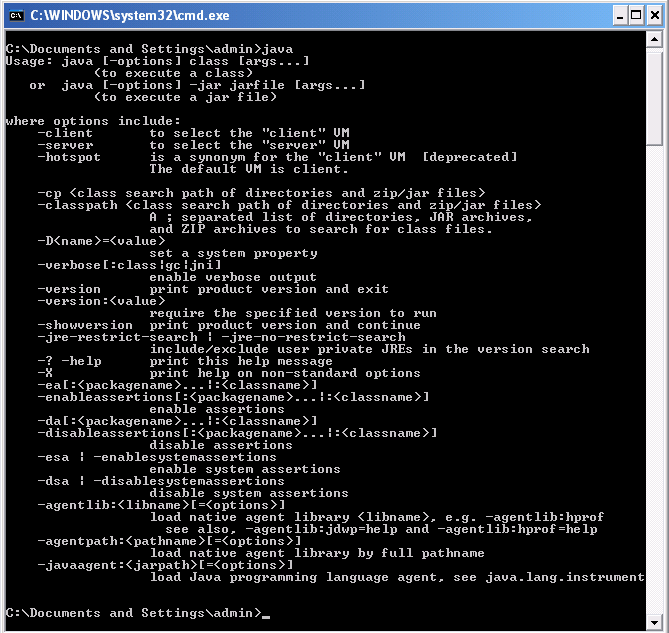
Lancez l’instuction (la commande) : java
Lancez la commande : java -version
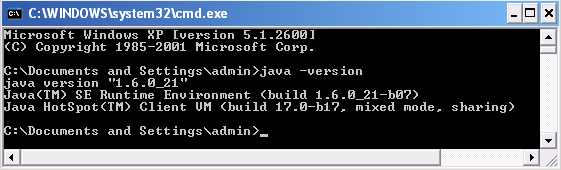
Java est désormais parfaitement installé sur votre ordinateur. Et Objis se réjouit d’avoir contribué à ce premier pas déterminant dans votre montée en compétence JAVA.
La prochaine étape pour vous : le Tutoriel N°2 de création d’une première application Java !
Partie 6 : Comprendre l’alternative : OpenJDK
Comme vous l’avez remarqué, il vous a fallu accepter une ‘licence’ pour acquérir votre JDK. Bien qu’étant libre et gratuit, le JDK reste la propriété de Sun Microsystem.
Il existe une alternative 100% Open Source du JDK : l‘Open JDK, qui rencontre un franc succès, chez les développeurs Java comme chez les éditeurs (Exemple Red Hat a certifié son serveur d’applications JBoss pour OpenJDK)
Conclusion
Dans ce tutoriel java N°1, vous avez installé pas à pas le kit de développement JAVA (JDK), sans lequel vous ne pouvez faire de programmation JAVA.
Le tutoriel java N°2 ‘Votre premier programme JAVA‘ vous permettra de mettre à profit cette étape d’installation.
Objis : spécialiste JAVA depuis 2005
Vous avez touchez du doigt notre approche pédagogique (70% de pratique) à travers ce tutoriel. Comme nos clients, contactez-nous (contact @ objis.com) pour vos besoins en assistance technique ou en formations sur mesure dans nos locaux, dans vos locaux ou à distance.
ASTUCE –> Soyez informé de la mise à jour de nos tutos ou de la création de nouveaux tutos.
PUBLICITE : votre formation ‘Intégration continue’ avec Objis
En 5 jours, apprenez à mieux produire en équipe des applications Java robuste, maintenable, sans régression. Mettez en oeuvre les bonnes pratiques de codage. Mesurez en continue la qualité de votre code à travers des indicateurs clés visuels. Maîtrisez les maillons d’une chaîne d’intégration continue.


