 Avec Objis, spécialiste Java depuis 2005, créez pas à pas votre premier programme avec le langage de programmation JAVA. Créez votre première classe JAVA. Découvrez la méthode main(), véritable point d’entrée de tout programme JAVA. Affichez un texte à l’utilisateur avec la méthode System.out.println(). Compilez et exécutez le programme en utilisant les outils javac et java du jdk
Après avoir créé votre premier premier programme JAVA, vous découvrirez comment augmenter votre productivité en installant un environnement de développement comme Eclipse.
ASTUCE –> Soyez informé de la mise à jour de nos tutos ou de la création de nouveaux tutos.
Auteur
Douglas MBIANDOU. Président Objis . Concepteur formation ‘Nouveautés Java 8 et 9’
Prérequis
Savoir Installer le Kit de développement Java (JDK)
Objectifs
Comprendre ce qu’est un code source
Comprendre le cycle Codage – Compilation – Exécution
Coder ‘à la main‘ avec l’éditeur Bloc-Notes de windows
Maîtriser la compilation d’un programme avec javac
Maîtriser l’exécution / le lancement d’un programme avec java
Comprendre la fonction/méthode main(), caractéristique d’une ‘classe principale’
Afficher un texte avec System.out.println
Programme
Partie 1 : Créer le programme java HelloObjis.java avec le Bloc-notes windows
Partie 2 : Compiler le programme avec l’outil javac
Partie 3 : Exécuter le programe avec l’outil java
conclusion
Certification
Durée
30 minutes.
Partie 1 : première classe Java
Dans cette partie vous aller écrire (coder) le code source du programme HelloObjis.java , qui affiche simplement un message de bonjour à l’écran.
Ecriture du code source
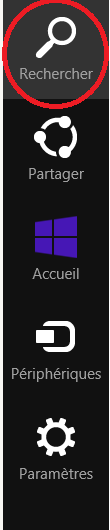
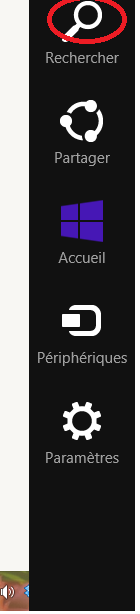
Pointez le curseur de la souris en bas à droite de l’écran. La Charm Bar s’affiche, cliquez sur Rechercher.
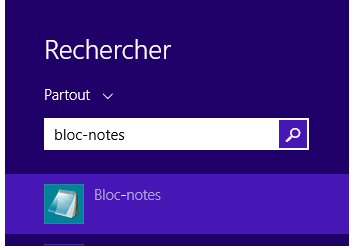
Tapez bloc-notes dans le champ de recherche puis cliquez sur bloc-notes
sur la liste des résultats qui s’affiche
Dans la fenêtre du Bloc-notes, entrez le code source Java suivant :
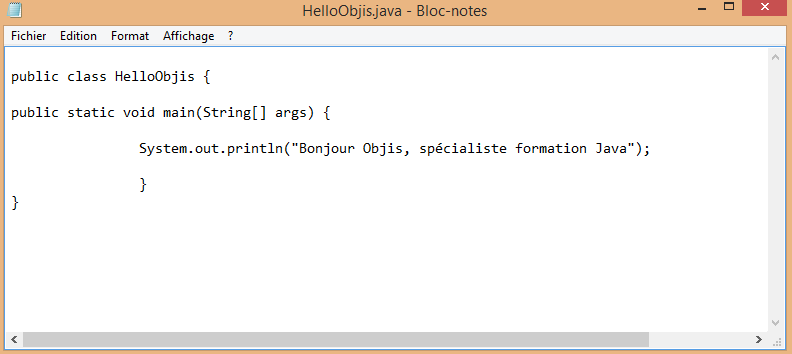
Il s’agit du code source minimal pour un programme Java. Une fois lancé, ce programme affichera « Bonjour Objis, spécialiste de la formation Java »
— Remarquez le mot clé ‘class‘ qui précise que HelloObjis est une classe Java.
— Remarquez le mot clé ‘public‘ qui précisé que ‘Tout le monde peut voir et utiliser la classe HelloObjis’
— Remarquez le ‘main()‘ . Toute application Java possède une fonction main() . C’est le point d’entrée de toute application Java.
— Remarquez le ‘void’ (vide) à gauche de ‘main()’. Il s’agit du ‘type de retour’ de la méthode main(). Ici Cela signifie que la méthode main() ne produit rien. D’autres méthodes produiront d’autres types de retour comme un entier (int), une chaine (String), un Objet (Object)…
Enregistrement code source
Vous allez enregistrer le code source de la classe HelloObjis dans un fichier HelloObjis.java
A partir du bloc-notes, cliquez sur Fichier / Enregistrer sous
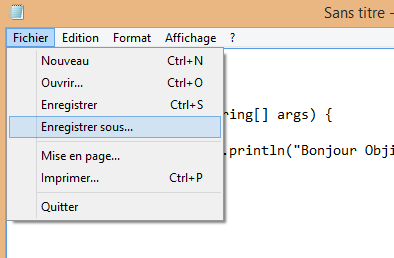
L’écran suivant d’enregistrement apparaît.
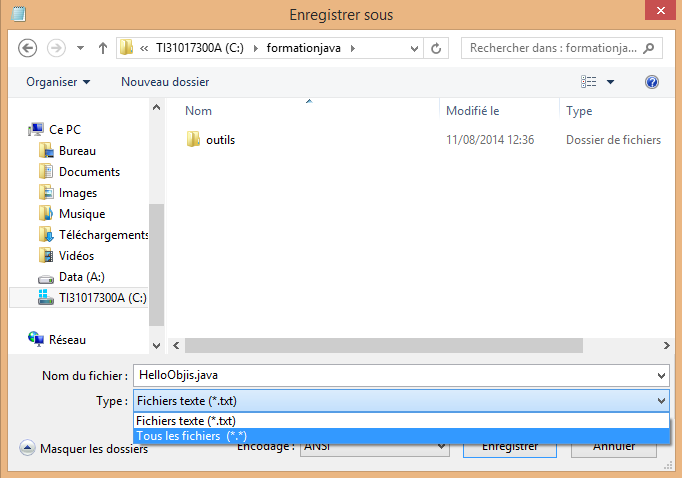
Parcourir jusqu’à arriver dans le répertoire c:formationjava
Comme ‘Nom du fichier’, écrire ‘HelloObjis.java’
Comme ‘Type’ , choisir ‘Tous les fichiers’, sinon le fichier aura comme nom HelloObjis.java.txt au lieu de HelloObjis.java.
Vous obtenez l’écran suivant avant l’enregistrement du fichier.
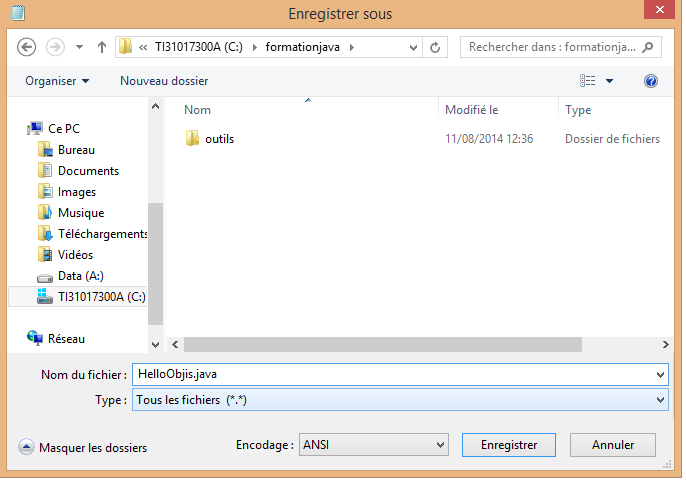
Cliquez sur le bouton ‘Enregistrer’. Le nom du fichier apparaît dans le Bloc-notes
et le fichier fait bien partie du système de fichier, dans le répertoire c:formationjava
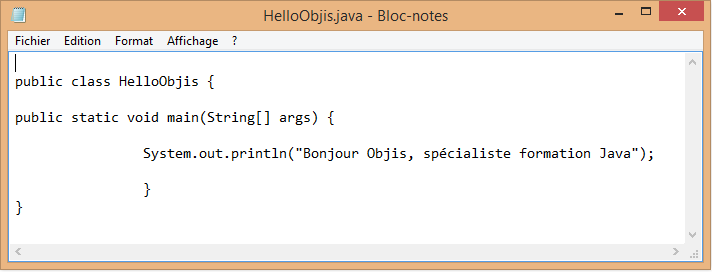
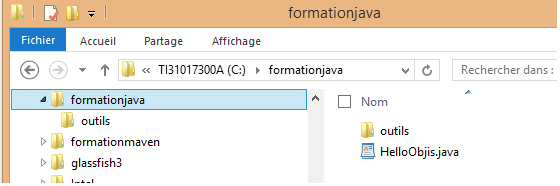
Il faut désormais compiler le code source HelloObjis, c’est à dire entamer un processus qui permettra à l’ordinateur de comprendre les instructions que nous avons mis dans le fichier.
Partie 2 : Compilation
Dans cette partie, vous allez compiler le code source HelloObjis.java
Ouvrez une fenêtre ‘Invite de commande’ :
Pointez le curseur de la souris en bas à droite de l’écran. La Charm Bar s’affiche
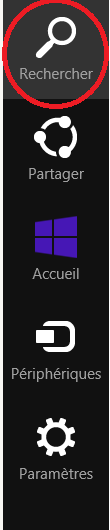
Cliquez sur Rechercher et tapez invite de commande dans le champ de recherche.
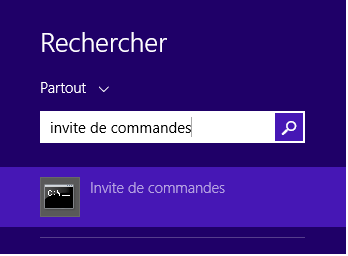
Dans la liste de résultats, cliquez sur Invite de commandes La fenêtre DOS s’ouvre !
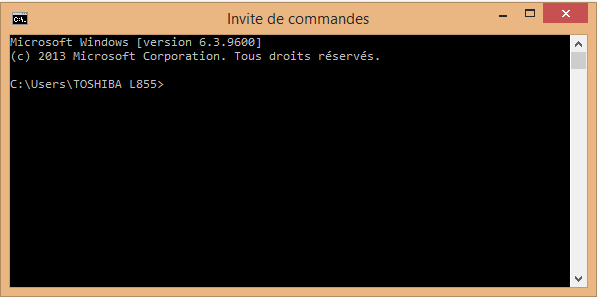
Vous obtenez une fenêtre similaire à la suivante (avec votre nom d’utilisateur au lieu de celui indiqué – Ici « TOSHIBA L855 »).
Le trait qui clignote indique que le système est en attente de commandes à exécuter.
Changez de répertoire de travail afin de vous mettre dans le répertoire c:formationjava, dans lequel se trouve le fichier HelloObjis.java . Pour cela taper ‘cd’ (change directory = changer de répertoire) suivi d’un ESPACE . Vous obtenez la fenêtre suivante.
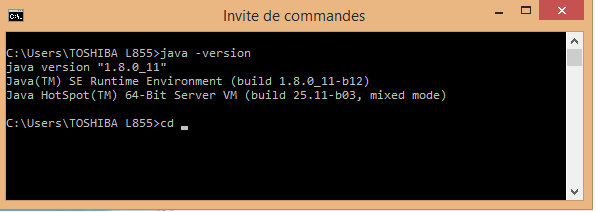
Copier dans la barre d’adresse de l’explorateur Windows le chemin vers le répertoire c:formationjava
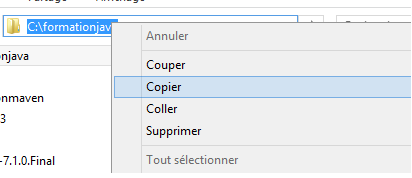
cliquez-droit dans la fenêtre invite de commande , puis ‘coller’ .
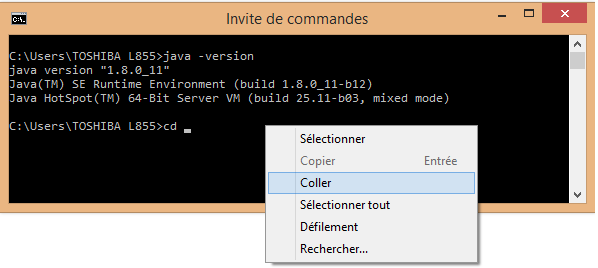
Vous obtenez la fenêtre suivante :
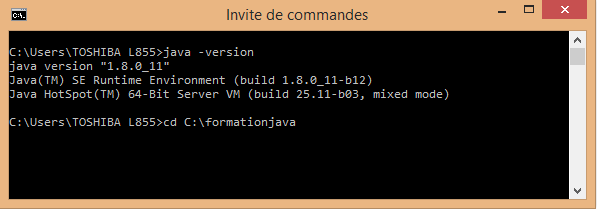
Appuyez sur la touche ENTREE . Vous obtenez la fenêtre suivante :
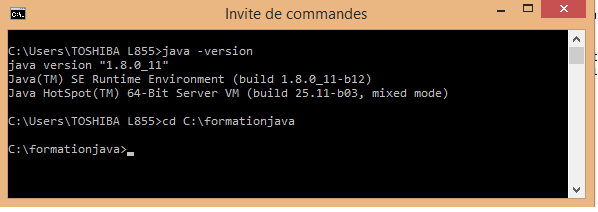
Ecrivez la commande : javac HelloObjis.java . C’est la commande de compilation du programme
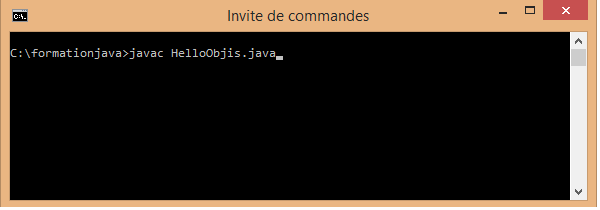
Appuyez sur la touche ENTREE . Vous obtenez la fenêtre suivante (après quelques fractions de secondes):
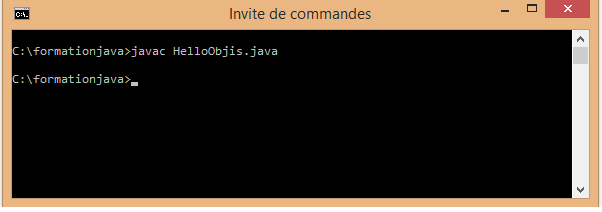
Pas de message d’erreur. Donc tout s’est bien passé. Le résultat de cette compilation réussie est la création d’un fichier HelloObjis.class dans le même répertoire que le fichier HelloObjis.java.
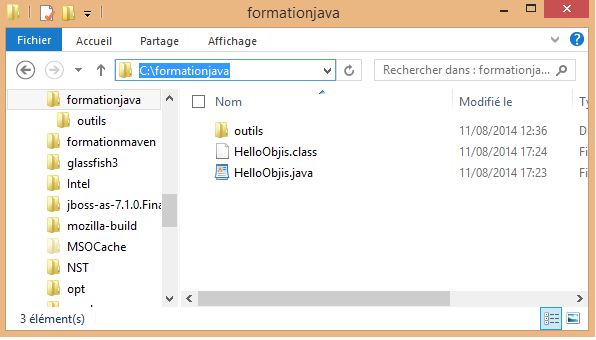
La phase de compilation est terminée. Reste désormais à exécuter le programme.
Partie 3 : Exécution
Dans cette partie vous allez exécuter le programme HelloObjis.
Dans l’Invite de commande, lancez la commande : java HelloObjis .
C’est la commande d’exécution du programme . Vous obtenez l’écran suivant :
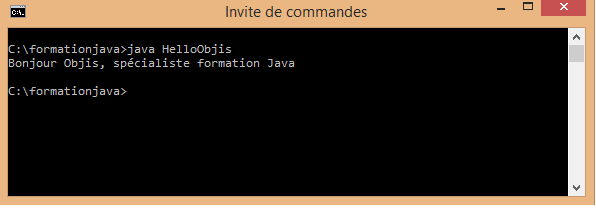
Vous avez terminé la phase d’exécution du programme.
Désormais, vous êtes capable de :
— Créer un code source Java
— Compiler ce code source
— Exécuter ce code source
Bienvenue dans la communauté des programmeurs Java !
Mettre à jour le code source du programme en modifiant le mot ‘spécialiste’ par ‘specialiste’, évitant ainsi le problème du rendu du texte lié à l’accentuation.
Compilez à nouveau : javac HelloObjis.java
Exécutez à nouveau : java HelloObjis
Conclusion
Dans ce tutoriel java N°2 d’Objis, vous avez créé, compilé puis exécuté votre premier programme java : HelloObjis.java.
Vous avez utilisé le Bloc-notes Windows comme éditeur.
Dans le tutoriel suivant ‘(tutoriel Java N°3 : téléchargement et installation Eclipse)’, vous allez augmenter votre productivité en utilisant comme éditeur non pas le Bloc notes mais l’environnement de développement Eclipse.
Votre avis nous intéresse
Vous avez remarqué une erreur ? Vous avez une recommandation pour améliorer ce tuto ? Vous souhaitez nous encourager à partager notre savoir-faire technique et pédagogique ?
Donner votre avis sur ce Tuto objis.com
Professionnels : maîtrisez les nouveautés Java 8 et 9 !
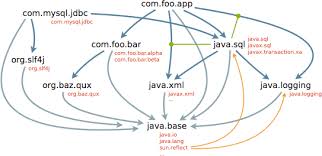 A travers notre nouvelle formation Nouveautés Java 8 et 9 (durée 4 jours) conçue par l’auteur de ce tutoriel, découvrez par la pratique le nouveau système de Modules Java 9 (Encapsulation forte + Intercafes + Dépendances explicites) ainsi que les spécificités de Java 8 (Streams, Lambda, Optional…). Maîtrisez également la méthodologie de migration de votre code vers Java 9. Un sérieux atout pour votre employabilité et l’évolution de votre carrière professionnelle !. Contactez-nous dès maintenant !