
 Maîtrisez l’intégration de Jboss 5 dans Eclipse. Mettez en oeuvre le plugin Jboss Tool 3 et démarrez puis arrêtez le serveur d’applications jee 5 jboss directement à partir d’eclipse ganymède entreprise.
Ce tutoriel vous est offert par Objis, le spécialiste de la formation Java. Il est extrait de la formation Développement Java Entreprise (3j) dispensée par Objis.
Les + objis
70% de travaux pratiques
Clé USB avec tous les outils utilisés + Corrigés TPs

Bilan pédagogique individuel + conseils
Liens utiles
+ de 100 tutoriaux java/jee Objis
Vos premiers pas de développeur Jee
Intégration tomcat 6 dans eclipse
Objis, spécialiste formation java depuis 2005
Catalogue formations Objis
PDF brochure Objis 2010 : témoignage clients, catalogue et calendrier formations janvier-décembre 2010
Versions stables de Jboss Tools
Version stable pour windows
Site de Jboss Tools
Prérequis

Eclipse Ganymède Entreprise SR2
Objectifs
Comprendre le plugin Eclipse Jboss Tools
Comprendre Jboss Developper Studio et sa différence avec Jboss Tools
Maîtriser l’intégration de Jboss 5 dans eclipse avec Jboss Tools
Programme
Partie 1 : introduction Jboss Tools
Partie 2 : téléchargement Jboss Tools 3
Partie 3 : Installation de Jboss Tools 3
Partie 4 : Intégration de Jboss 5 dans eclipse
Durée
30 min.
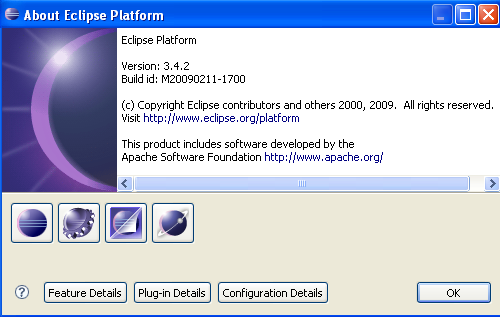
Ce tutoriel suppose que vous avez une version Eclipse Ganymède Entreprise SR2. Validez via Menu Help/about Eclipse.
Partie 1 : introduction Jboss Tools
Jboss tools est une suite d’outils permettant de réaliser conception et développement Java/J2ee autour du serveur d’application Jboss.
Vous retrouverez par exemple
Un module facilitant le développement avec Hibernate
Un module facilitant le développement avec JBoss Seam
Un module facilitant l’utilisation de JBPM,
Module pour JbossESB…
Un module pour intégrer Eclipse/JBoss AS
…
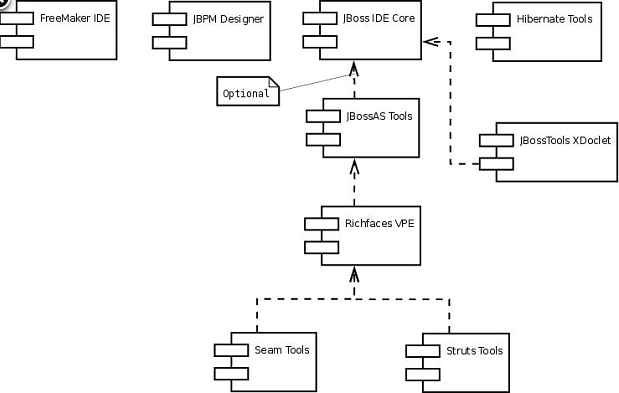
Nous allons choisir de les installer tous en même temps à travers un seul fichier zip.
INFO : l’équivalent ‘payant’ (99 $) de Jboss Tools est Jboss Developper Studio. La valeur ajoutée de JBoss Developper studio est essentiellement sa forte intégration avec les produits de l’offre Jboss JEMS (ex : déploiement directement dans JEAP)
Partie 2 : téléchargement Jboss Tools 3
Allez sur le site de téléchargement des versions stable de JBoss Tools
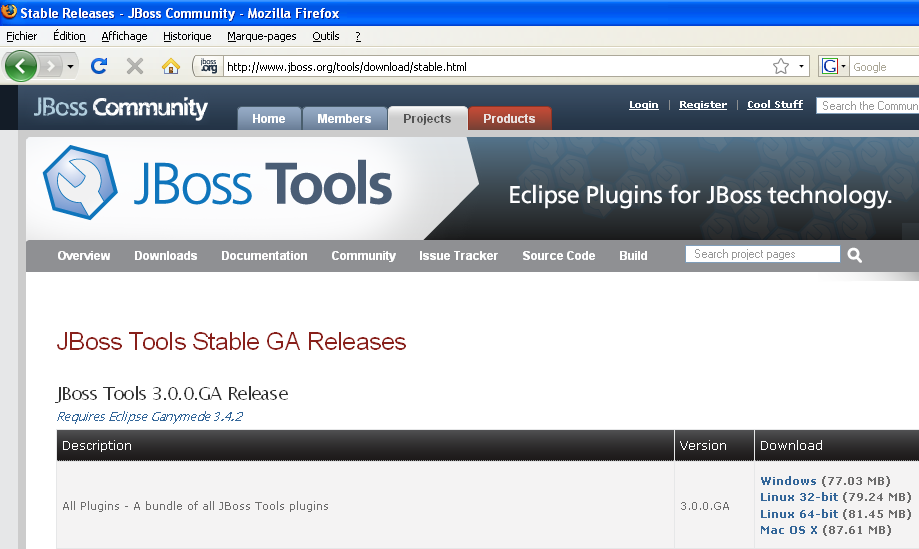
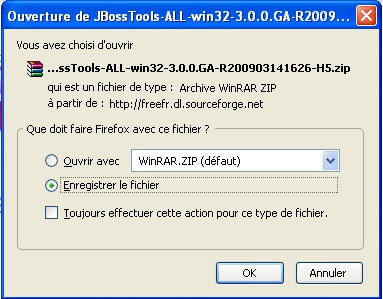
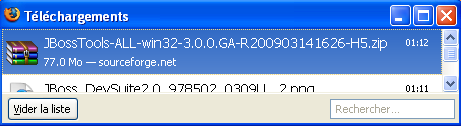
Téléchargez la version 3.0.0.GA pour votre environnement (ex : JBossTools-ALL-win32-3.0.0.GA-R200903141626-H5.zip pour windows).
Partie 3 : Installation de Jboss Tools 3
Dézippez l’archive version téléchargée directement dans le répertoire ‘eclipse’ de ganymede SR2. Le contenu des répertoires ‘plugins’ et ‘features’ du plugin s’ajoutent à ceux d’eclipse.
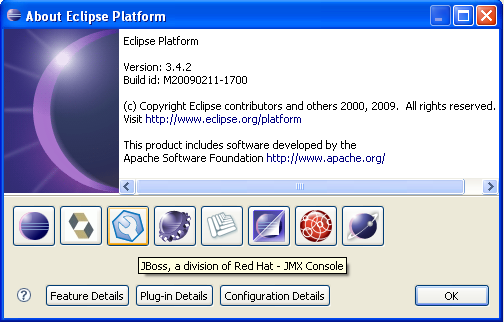
Relancez éclipse et vérifiez que de nouveaux outils ont été ajoutés (Menu Help/About Eclipse), dont ceux permettant d’intégrer un serveur Jboss5 à eclipse.
Partie 4 : Intégration de Jboss 5
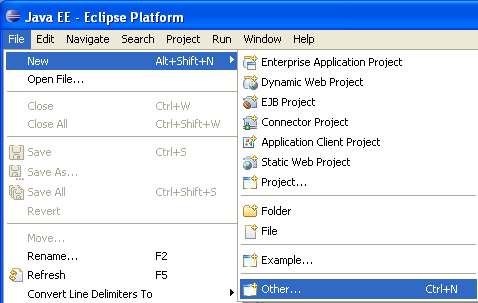
Menu File/New/Other…
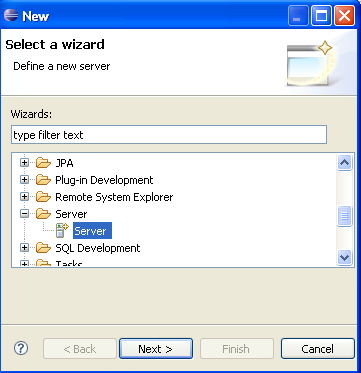
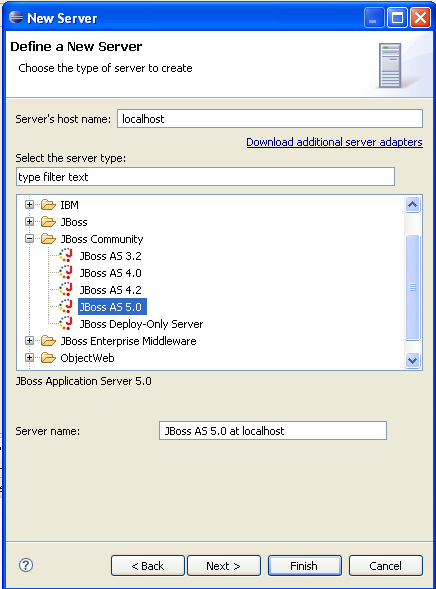
Sélectionnez Server/Server puis Next. L’écran suivant apparaît.
Dans la liste des serveurs proposés, choisissez JBoss Community/JBoss AS 5.
Puis Next. L’écran suivant apparaît.
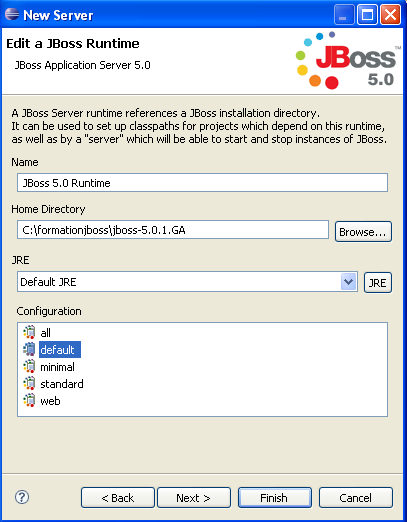
Donnez le chemin d’installation de votre Jboss 5 (ici c:formationjbossjboss-5.0.1.GA) et choisissez la Configuration serveur Jboss utilisée (ici default). Puis bouton Next . L’écran suivant apparaît.
Cliquez sur Next. L’écran d’ajout de projets apparaît.
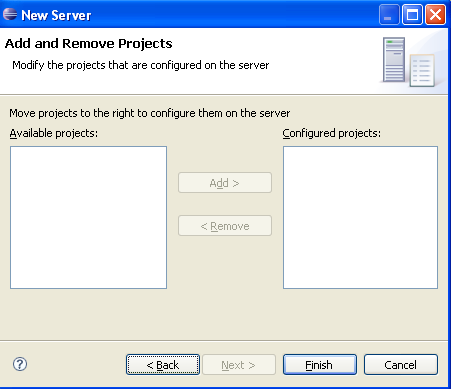
Comme nous n’avons rien à déployer pour le moment, cliquons sur Next. L’écran suivant apparaît.
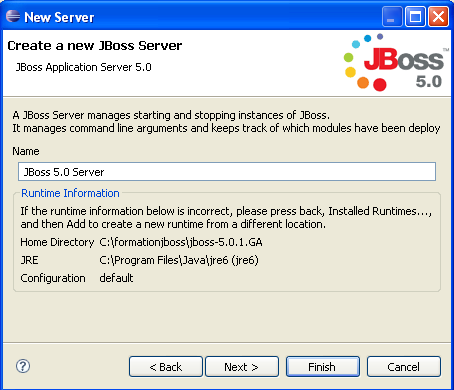
Cliquez sur Finish
JBoss 5 est désormais intégrée à Eclipse. Reste à tester le démarrage et l’arrêt du serveur…
Partie 6 : Arrêt/Démarrage Jboss 5 dans Eclipse
Démarrage
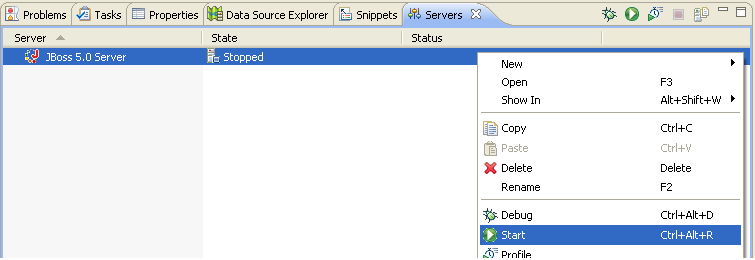
Après quelques secondes :

Jboss est démarré.
Arrêt Jboss 5
Cliquez sur le carré route sur la droite ou encore click-droit / Arréter . Vérifier dans le fichier de log de Jboss (server/default/log/) l’arrêt du serveur.
Jboss s’arrête au bout de quelques secondes.
