
Maîtrisez l’installation de l’outil visualGC pour analyser les différentes zones mémoire de la machine virtuelle Java (JVM) : survivors, young generation, old generation . Identifiez le processus de la jvm à analyser puis lancez l’application graphique permettant d’analyser la JVM.
Ce tutoriel est un extrait de séances pratiques de la formation Performance JAVA dispensée par Objis.
Les + objis
70% de travaux pratiques
Clé USB avec tous les outils utilisés + Corrigés TPs
Bilan pédagogique individuel + conseils
Liens utiles
+ de 100 tutoriaux java/jee Objis
Analyser la mémoire d’une application JAVA
Using JConsole to monitor Application
Informations Mémoire & performance
Prérequis
Installation JDK 6
Objectifs
Savoir installer l’outil de monitoring JVM VisualGC
Programme
Partie 1 : téléchargement
Partie 2 : lancement
Durée
30 minutes.
Partie 1 : téléchargement
Allez sur la page d’accueil du projet jvmstat
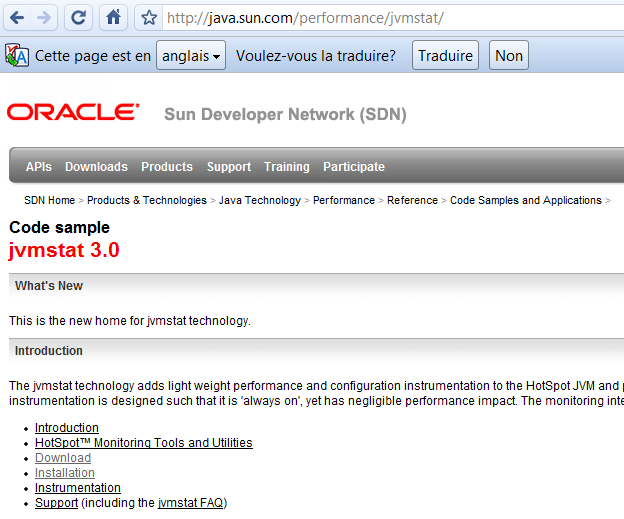
Cliquez sur le lien ‘download’

Cliquez sur le bouton ‘dowbload’. L’écran suivant apparaît
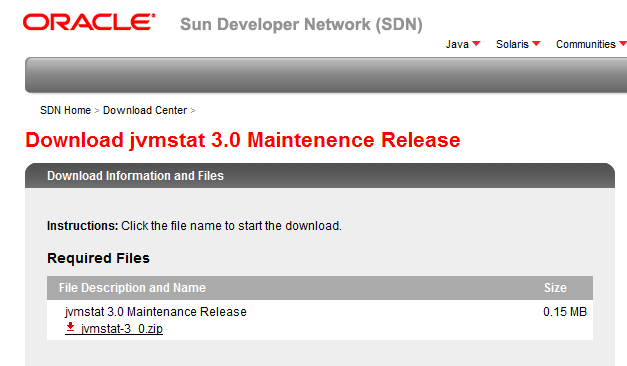
téléchargez le zip
Dézippez dans un répertoire, comme c:formationjavaperformancejvmstat
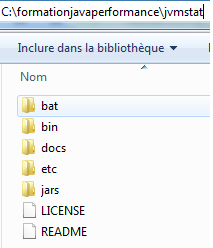
L’installation est terminée. Reste à lancer
Partie 2 : Lancement
Vérifiez que votre JDK est bien installé.
En perticulier vérifiez que la variable d’environnement PATH fait référence au répertoire bin du JDK.
En utilisant l’outil jps du jdk , identifiez le nombre de machines virtuelles accessibles

Vous constatez qu’il n’y a pas de processus Java lancé, mis à part celui qui a permi le mlan cement de la commande.
Lancez un processus que vous souhaitez surveiller. Par exemple lançons le serveur GlassFish
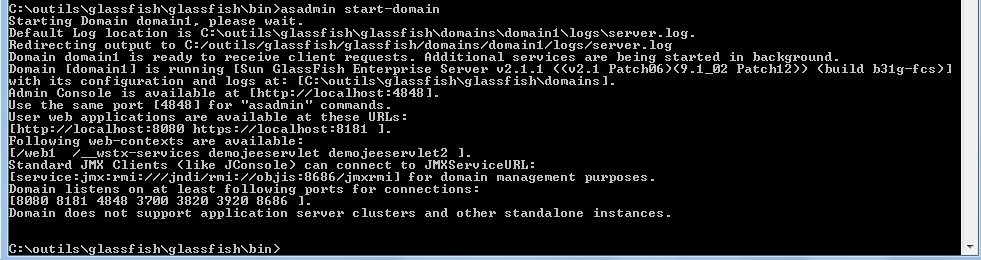
En utilisant l’outil jps , identifiez le nombre de machines virtuelles accessibles
Ici vous constatez que la machine virtuelle associée à GlassFish a comme numéro de processus 3564
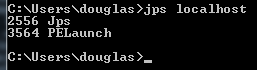
Ce numéro va nous servir pour la surveillance JVM GlassFish :
A partir du répertoire ‘bat’ de l’installation,
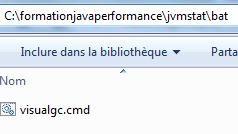
lancez la commande : visualgc PID
PID etant votre numéro de processus.

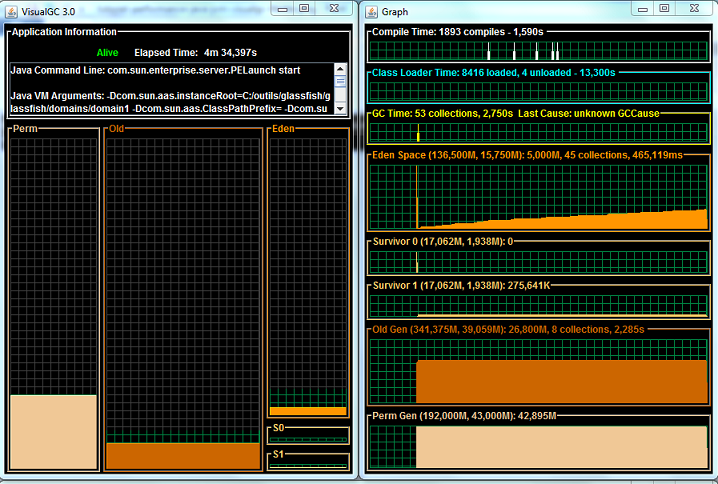
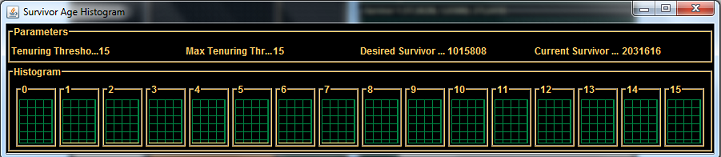
L’écran suivant apparaît , avec 3 fenêtres distionctes:
Conclusion
Dans ce tutoriel, vous avez appris à installer et lancer l’application visualGC.
Pour aller plus loin : le réseau Objis
Si vous appréciez notre sens du partage, devenez gratuitement membre ‘classic’ du Club Objis :
Votez pour les prochains tutoriaux à publier
Préparez vos entretiens techniques
Valorisez votre profil / expertise
Identifiez des opportunités d’emploi
Recevez la newsletter objis.com
