 Avec Objis, spécialiste formation Administration Tomcat et formation développement JavaEE, maîtrisez pas à pas l’installation de Tomcat, le moteur de servlets le plus utilisé pour le développement, test, et déploiement d’applications Web Java . Testez l’installation de Tomcat. Découvrez les exemples d’application servlet et JSP présentes. Enfin, comprenez la différence entre tomcat et un véritable serveur certifié JavaEE comme Jboss ou WebSphere.
Auteur
Prérequis
Installation Kit développement Java (Jdk)
Liens utiles
Objectifs
Comprendre le rôle de Tomcat pour les applications java entreprise
Maîtriser pas à pas l’installation de Tomcat
Identifier les répertoires ‘bin’ et ‘webapps’
Installer Tomcat sous forme d’un service Windows
Identifier exemples de programmes Servlets / JSP fournis
Programme
Partie 1 : tomcat et livrables WAR
Partie 2 : téléchargement tomcat
Partie 3 : installation
Partie 4 : démarrage du serveur Tomcat
Partie 5 : Tests
Partie 6 : eanalyse des ports ouverts
Partie 7 : arrêt du serveur Tomcat
Partie 8 : installation en tant que service windows
Partie 1 : tomcat et livrables WAR
La compréhension de la partie ‘théorique’ de jee (livrables, Architecture, services) contribue à une meilleure productivité dans vos développements.
Le schéma ci-dessous présente les 4 modules que vous pouvez retrouver dans la plus grosse unité de livraison j2ee : l’Enterprise ARchive (EAR).
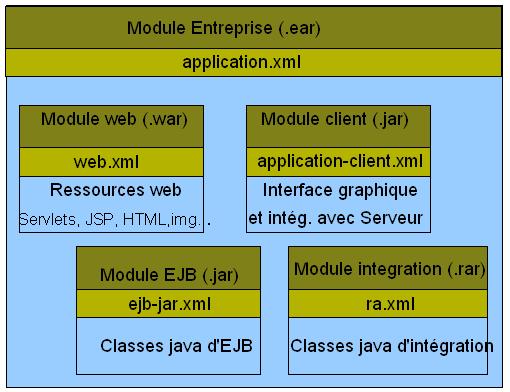
REMARQUE : Depuis JavaEE 5, les descripteurs de déploiement (fichiers XML de configuration des modules) des modules WAR est optionnel. La configuration du module se fait par des annotations (Exemple : @WebServlet)
Lisez l’article suivant pour mieux comprendre chacun des livrables.
INFO 1 : la société Oracle impose à tout logiciel en quête du label ‘certifié j2EE’ une batterie de tests, dont des tests associés au déploiement de tous ces types de livrables (WAR, JAR ejb, JAR appli-client, RAR, EAR). Pour la norme j2ee 1.4 il y avait 123.000 tests à passer pour être certifié.
INFO 2 : le serveur d’application tomcat (tout comme son concurrent direct Jetty) n’est capable de déployer que le type de livrable WAR. Tomcat n’est donc pas un serveur certifié JavaEE. Il convient cependant pour 70% des applications web en Java car ce sont surtout des livrables WAR qui sont créés par les équipes de développement.
Partie 2 : téléchargement tomcat
Allez sur le site web officiel du serveur d’application Tomcat, produit de la fondation Apache : http://tomcat.apache.org/
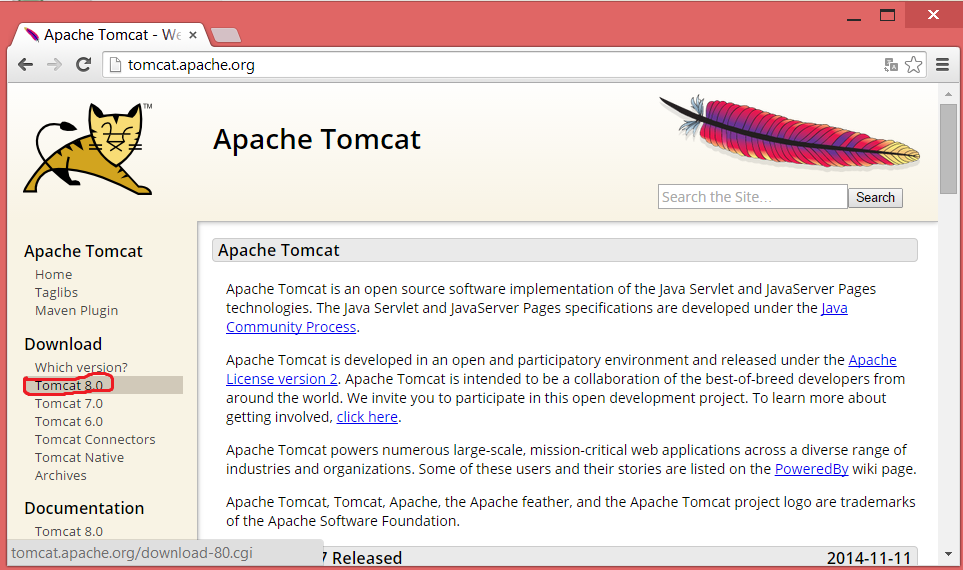
Cliquez sur le lien à gauche ‘tomcat 8.x’ . L’écran suivant apparaît.
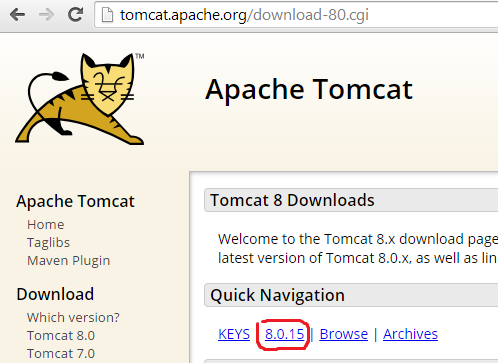
Dans le paragraphe ‘Quick navigation’ (navigation rapide), cliquez sur le numéro de version correspondant à la dernière version stable de tomcat (ici 8.0.15). L’écran suivant apparaît.
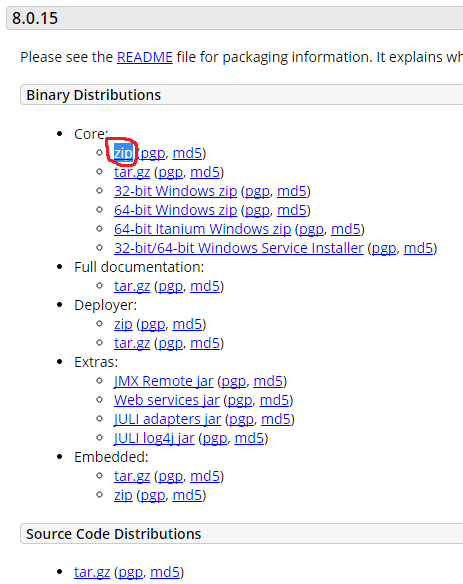
Cliquez sur le lien ‘zip’. cela commence le téléchargement.
Enregistrez sur votre disque l’archive zip, par exemple dans c:formationtomcatoutils
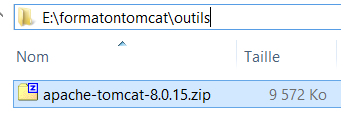
La partie ‘Téléchargement’ de Tomcat est terminée. Reste à installer.
Partie 3 : installation
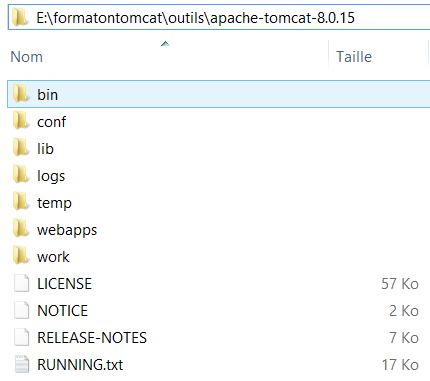
Dézippez l’archive zip, par exemple dans c:formationtomcat . Vous obtenez l’arborescence suivante :
Analyse
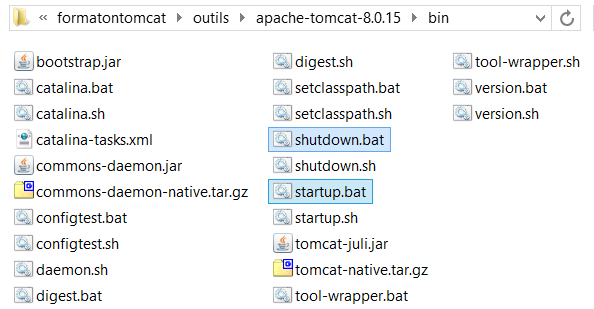
INFO : les 2 répertoires qui vous interesseront le plus dans un premier temps sont les répertoires ‘bin’ et ‘webapps’
— > Le répertoire bin contient les 2 scripts qui nous permettront de démarrer (startup.bat) et arréter (shutdown.bat) tomcat.
— > Le répertoire ‘webapps’ est lerépertoire de déploiement d’applications (WAR).
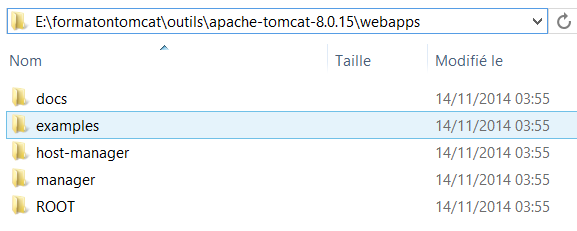
QUESTION : à quoi sert le répertoire ‘ROOT’ ?
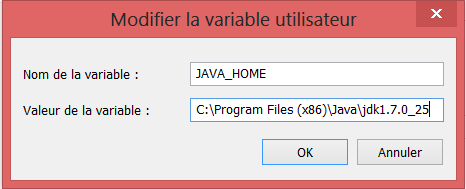
Mettez à jour votre variable d’environnement JAVA_HOME, précisant le répertoire d’installation de Java. Notez que tomcat possède un compilateur interne. Le répertoire d’installation de la JRE pourrait donc suffire.
Partie 4 : démarrage
Double-cliquez sur le fichier bin/startup.bat ;
Expliquez les premières lignes des traces qui apparaissent dans la console créée
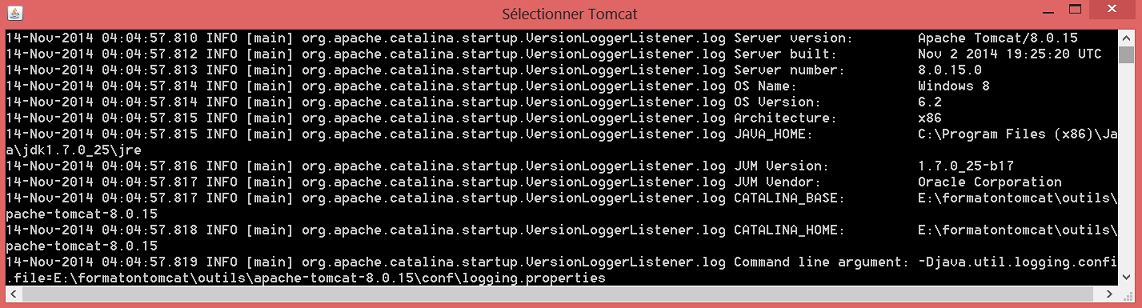
La dernière ligne affichée (Tomcat server started in xxxx ms) vous informe que Tomcat est bien démarré.

Reste à tester.
Partie 5 : Tests
Lancez le navigateur sur l’url : http://localhost:8080 . L’écran suivant aparaît.
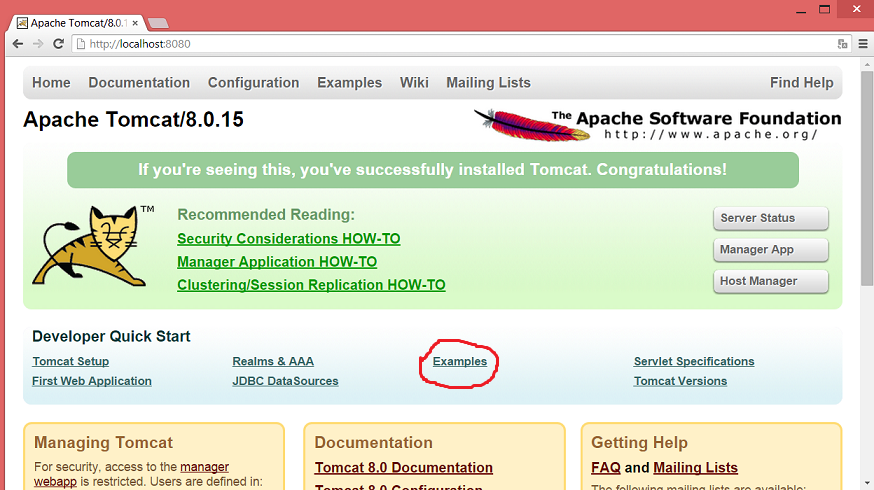
Vous avez terminé l’installation de Tomcat.
QUESTION : d’où vient cette page d’accueil ?
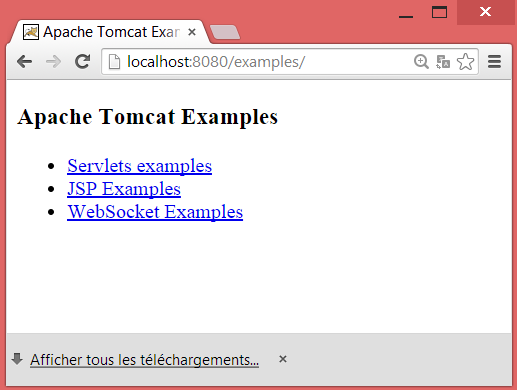
INFO : Pour voir les exemples de servlets / Jsp / WebSockets installés dans tomcat, cliquez sur le lien ‘Examples’ de la page d’accueil
Partie 6 : Analyse de ports
Page d’accueil
Analysez la commande suivante et son résultat : netstat -ano | find « 8080 »
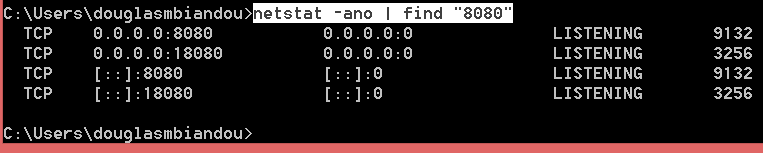
Expliquez
En déduire l’explication de la commande suivante et de son résultat :
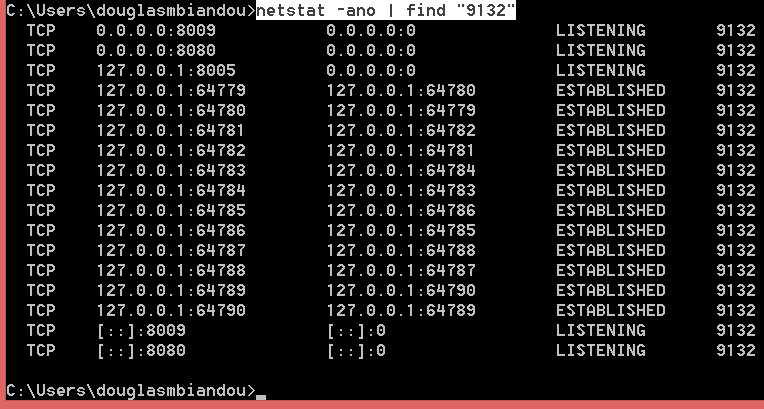
En déduire les ports ouverts par Tomcat au démarrage. Confirmez votre analyse à travers le fichier de configuration ‘server.xml’ présent dans le répertoire ‘conf’ de Tomcat.
Partie 7 : arrêt
Faire un CTRL C sur la fenêtre console.
Vérifiez que les ports ouverts par Tomcat sont bien fermés.
Partie 8 : installation en tant que service windows
Cette approche permet de Tomcat soit automatiquement démarré lorsque la machine redémarre.
Installation en tant que service
La procédure précédente convient pour les développeurs. Mais pour l’administrateur d’un Tomcat de production, il est recommandé d’installer Tomcat en tant que service.
Le fichier à télécharger n’est plus le zip mais l’exécutable :
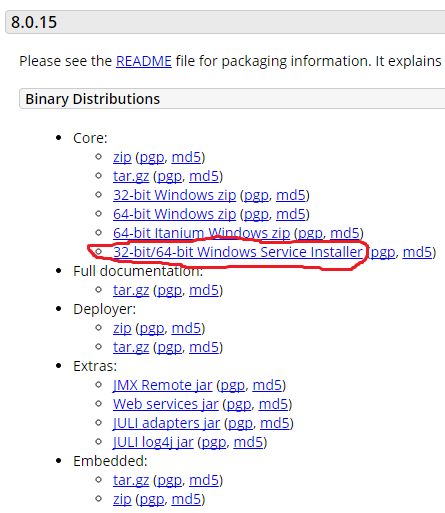
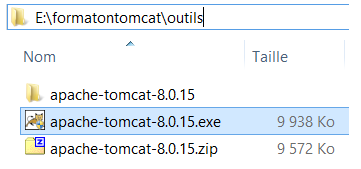
La seule différence est la création dans le répertoire bin de Tomcat de deux fichiers : Tomcat8.exe et Tomcat8w.exe .
En utilisant la vidéo suivant, expliquez l’utilité de ces deux fichiers.
Démarrage du service
net start Tomcat8
Arrêt manuel service
net stop Tomcat8
Conclusion
Dans ce tutoriel, vous avez installé le serveur d’application Tomcat. Vous avez testé l’installation de Tomcat et avez découvert l’approche d’installation sous forme d’un service.
Devenez certifié ‘Développeur Concepteur Java’
Exprimez-vous comme un développeur professionnel. Utilisez les bons mots au bon moment. Concevez et développez avec assurance des applications Java Web Mobile. Rassurez vos futurs employeurs et clients. Devenez Certifié ‘Développeur Concepteur Java’ Objis. + d’informations.